
Pedidos
De la mesa a la cocina, sin papel.
Actualizado el 26 de octubre de 2026
En esta página
- Para qué sirve
- Cómo llegan los pedidos
- El tablero de Pedidos
- Atajos de un toque
- Los estados de un pedido
- Revisar los pedidos antes de que entren en cocina
- Avisos de mesa rara
- Llamadas de las mesas
- Pedidos sin pagar y «Marcar pagado»
- Encargos para recoger
- Deshacer un error: «Recuperar último»
- Historial y pedidos antiguos
- Avisar al cliente por WhatsApp
- Consejos
- Problemas frecuentes
Para qué sirve
Tus clientes piden desde la mesa con el móvil y el pedido te llega al momento, con el número de mesa, a Pedidos y a la pantalla de cocina. Sin papel y sin errores al tomar nota. Los pedidos van incluidos en tu plan.
Cómo llegan los pedidos
- Desde una mesa con QR: el cliente escanea el QR de su mesa, añade platos con + y envía. En su hoja de pedido sale «Mesa 12» fija: no tiene que escribir nada.
- Sin QR de mesa (por ejemplo, con el QR general): al enviar, el cliente escribe su «Nº de mesa». Si tu local tiene mesas configuradas, es obligatorio.
- Para recoger: el cliente pide desde casa y pasa a buscarlo. Solo existe si tienes Cobros online con Stripe listo y los encargos encendidos.
- A domicilio: si repartes con tu propio personal (mira Delivery propio).
- Tomado por tu equipo: con el botón Nuevo pedido (mira Caja y TPV).
El tablero de Pedidos
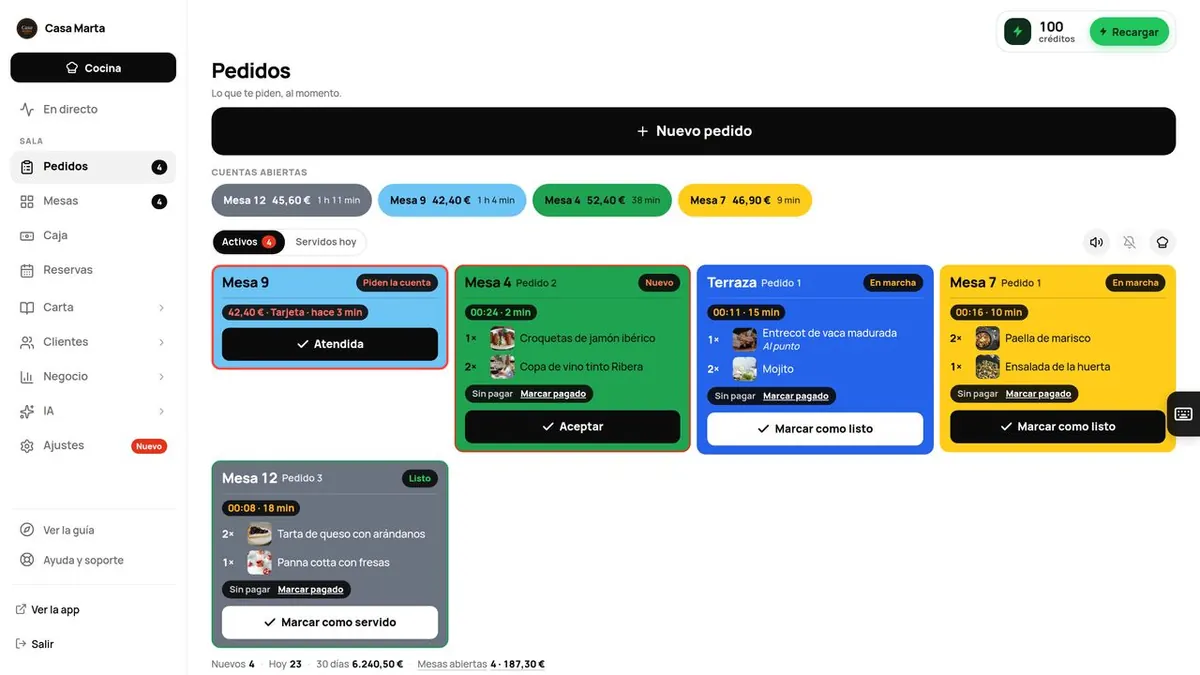
- Arriba: Nuevo pedido, la fila Cuentas abiertas (abajo te lo explicamos) y el selector Activos (con el número de pedidos en marcha) / Servidos hoy.
- Tres iconos: el altavoz (sonido), la campana (avisos en este móvil o tablet) y el gorro (abre la pantalla de cocina).
- Cada tarjeta lleva la mesa, «Pedido 2» si es su segunda ronda, los platos con sus opciones y notas, y un cronómetro.
- Abajo: «Nuevos · Hoy · Mesas abiertas», con lo pendiente de cobro.
El tablero se actualiza solo cada pocos segundos. No hace falta recargar.
Atajos de un toque
Para que en plena hora punta no tengas que buscar nada, hay dos atajos:
«Cuentas abiertas»: cobrar en dos toques
Arriba de Pedidos (y de En directo) tienes una píldora por cada mesa con la cuenta abierta: su número, lo que debe y el tiempo que lleva. Primero sale la que lleva más tiempo, que suele ser la siguiente en pedir la cuenta.
- Toca la píldora de la mesa. Se abre su cuenta, sin buscarla en el plano.
- Toca Efectivo o Tarjeta para cobrarla entera, o Cobrar para dividirla o añadir propina (mira Cobrar una mesa).
Si el cliente está pagando desde su móvil, la píldora dice «pago en curso»: espera a que termine. La ven quienes pueden cobrar (camarero, encargado y dueño).
«Ahora en sala», en «En directo»
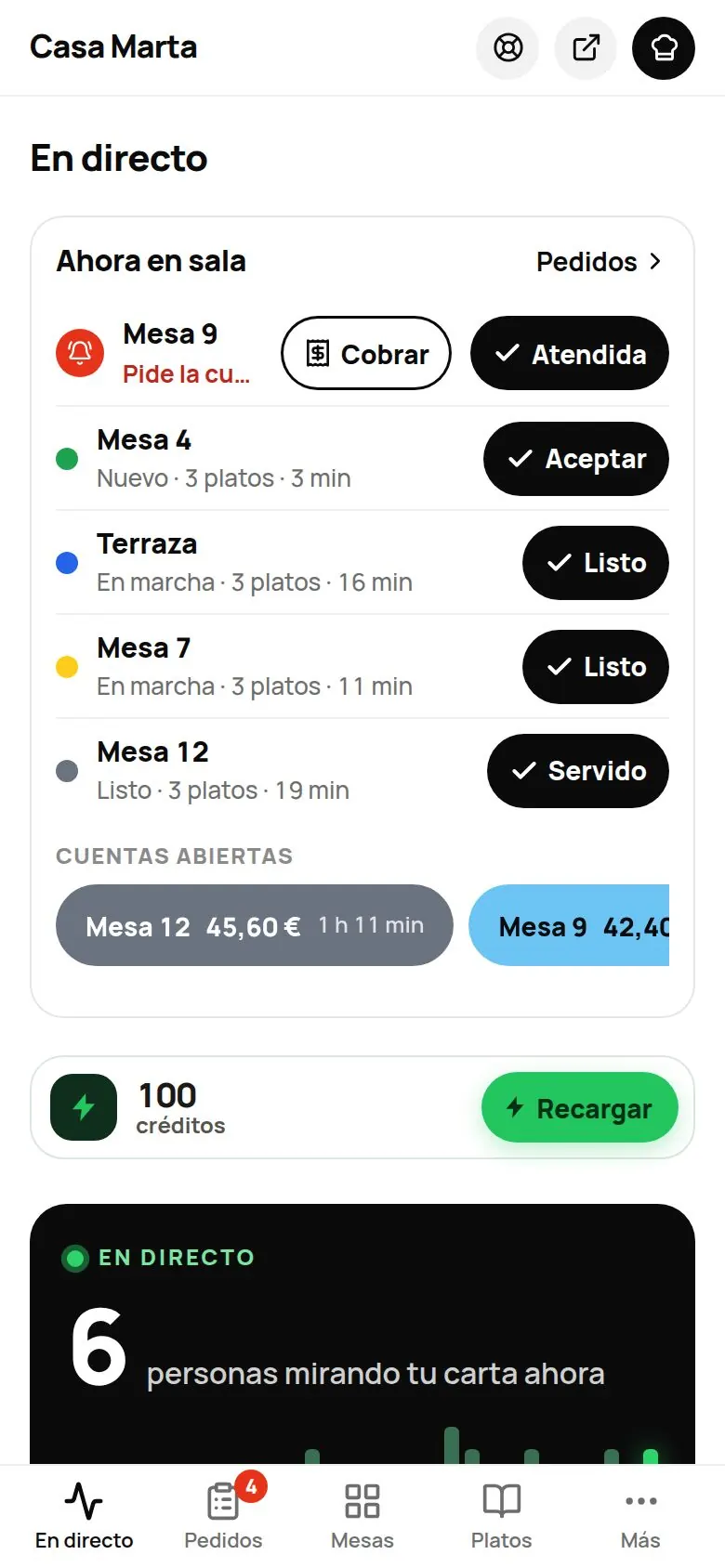
Arriba de En directo, el bloque Ahora en sala enseña las llamadas de las mesas y los pedidos en marcha (los más urgentes primero), cada uno con el botón de su siguiente paso:
- Llamadas: Atendida. Si una mesa pide la cuenta, también Cobrar, que abre su cuenta.
- Pedidos: Aceptar → Listo → Servido.
- Lo que necesita decidir algo (un pedido «Por confirmar», un encargo listo que se cobra al entregar o una petición de factura) lleva Ver, que te lleva a Pedidos.
- Si el pedido tiene teléfono, un icono para avisar al cliente por WhatsApp.
Debajo, las Cuentas abiertas. Cuando no hay nada pendiente: «Todo tranquilo: ni pedidos por servir ni llamadas.»
Los estados de un pedido
| Estado | Qué significa | Botón para avanzar |
|---|---|---|
| Nuevo | Acaba de llegar y nadie lo ha tocado. | Aceptar, o Listo si sale al momento (una bebida, un café) |
| En marcha | Se está preparando. | Marcar como listo |
| Listo | Está para llevar a la mesa. | Marcar como servido |
| Servido | Ya está en la mesa. Pasa a «Servidos hoy». | — |
| Por confirmar | Espera a que lo revises antes de que entre en cocina (si lo has activado). | Aceptar o Rechazar |
En la pantalla de cocina, los mismos pasos se llaman Empezar, Marcar como listo y Marcar como entregado.
El cronómetro se pone verde por debajo de 10 minutos, ámbar de 10 a 20 y rojo a partir de 20.
Lo que ve tu cliente en cada paso
En su móvil ve el seguimiento: «Recibido · En marcha · Listo». Por ejemplo: «¡Pedido enviado! Ha llegado a cocina. Te lo llevamos a la mesa.», luego «Lo estamos preparando», «¡Listo! Ahora te lo llevan a la mesa.» y «Servido. ¡Que aproveche!». En la carta tiene «Mis pedidos» con lo que ha pedido desde ese móvil.
Revisar los pedidos antes de que entren en cocina
Por defecto, los pedidos de mesa entran solos en cocina. Si prefieres revisarlos antes (por ejemplo, al empezar), ve a Carta › Platos › Ajustes del local, bloque «Cobros y pedidos», enciende Revisar pedidos de mesa antes de cocina y pulsa Guardar.
Desde entonces, los pedidos llegan como Por confirmar y el cliente ve «Esperando confirmación del local». Pulsa Aceptar para que pase a cocina, o Rechazar (hay que tocar dos veces: «¿Rechazar? Toca otra vez»). El cliente verá «El local no ha podido aceptar tu pedido».
Aunque no lo actives, a veces un pedido sale con el aviso «Confírmalo con la mesa» (por ejemplo, un primer pedido alto sin pagar). Compruébalo con la mesa y pulsa Confirmar o Rechazar.
Avisos de mesa rara
Si una mesa recibe pedidos de más de 6 móviles distintos en 10 minutos, o más de 300 € pendientes, te avisamos con una notificación y una tarjeta roja arriba de Pedidos y de «Ahora en sala»: «Mesa 7: 8 móviles distintos en 10 min». Mira la mesa: si no hay tanta gente, su QR puede estar circulando fuera. Marca los pedidos como Pedido falso y reimprime su QR en Seguridad de los pedidos. Entendido quita el aviso. Las cifras se cambian en Seguridad de los pedidos.
Un móvil con 2 pedidos falsos en 30 días queda bloqueado 7 días, y en todos los locales de The Food Please si fueron en locales distintos.
Llamadas de las mesas
Si el cliente toca «Llamar al camarero» o «Pedir la cuenta», en Pedidos (y en la cocina) sale una tarjeta: «Llaman al camarero», «Piden la cuenta» o «Piden factura». Si piden la cuenta, verás el importe y cómo quieren pagar (tarjeta o efectivo), con Cobrar. Cuando lo atiendas, pulsa Atendida. A los 3 minutos sin atender, la llamada se pone en rojo. Más en Mesas, llamadas y cuenta.
Pedidos sin pagar y «Marcar pagado»
Si tienes cobros por la app, cada tarjeta dice «Pagado» o «Sin pagar». Si una mesa te paga en el local, pulsa Marcar pagado y elige cómo: Efectivo, Tarjeta u Otro.
Encargos para recoger
- Cada encargo sale con su hora («Recoger 13:40» o «Lo antes posible»), el nombre del cliente y un código grande (por ejemplo, A12). El cliente enseña ese número al recoger.
- Cuando esté listo y lo entregues: Entregar si ya está pagado, o Cobrar y entregar (efectivo o tarjeta) si paga al recoger.
- Si nadie viene, a partir de 60 minutos después de la hora aparece No vino.
Pausar los encargos en un momento de lío
El encargado y el dueño tienen una barra en Pedidos: «Aceptando encargos», con +10 min de espera, Pausar 20 min, Pausar 40 min y Cerrar hasta mañana. En pausa, el cliente ve «Ahora no aceptamos encargos. Vuelve a partir de las HH:MM.». Para volver, pulsa Quitar pausa. Hay una barra igual para los pedidos a domicilio.
Deshacer un error: «Recuperar último»
¿Has marcado como servido un pedido que no era? En los 10 minutos siguientes tienes la franja Recuperar último (por ejemplo, «Recuperar último · Mesa 4 · Listo»). Púlsala y el pedido vuelve a su estado anterior.
Historial y pedidos antiguos
- En Historial buscas por mesa o nombre y filtras por Todos, Pendientes o Servidos.
- Los pedidos de hace más de 12 horas sin cerrar se esconden: verás «N pedidos de hace más de 12 h sin cerrar (ocultos)». Pulsa Marcar entregados y confirma para limpiarlos.
Avisar al cliente por WhatsApp
Si el pedido tiene teléfono (encargos y pedidos a domicilio), en la tarjeta tienes el icono de WhatsApp Avisar. Abre WhatsApp en tu móvil o tablet con el mensaje escrito: «Hola [nombre], tu pedido está en marcha 👨🍳» o «… está listo ✅». Tú lo envías. Más en Avisos.
Consejos
- Deja el panel abierto en un móvil o tablet de la barra con el sonido y la campana encendidos.
- Marca los pedidos como servidos al llevarlos: así el tablero solo enseña lo pendiente y tus cifras de tiempo de cocina son reales.
- Haz un pedido de prueba desde una mesa antes de abrir (mira Primeros pasos).
Problemas frecuentes
| Pasa esto | Por qué | Qué hacer |
|---|---|---|
| No suena nada al entrar un pedido | El sonido está apagado o el navegador lo ha parado. | Toca el altavoz (o la franja «Sonido apagado · Tócala para activarlo») y deja el panel abierto. |
| No te llegan avisos al móvil | No has activado la campana en ese móvil, o en iPhone no está en la pantalla de inicio. | Mira Avisos. |
| El cliente ve «Dinos tu número de mesa.» | Ha entrado sin el QR de su mesa. | Que escriba su número, o que escanee el QR de su mesa. |
| El cliente ve «Esa mesa no existe» | El número de mesa no está en tu lista. | Revisa tus mesas en QR. |
| «Tu rol no permite esto» | Tu rol no tiene ese permiso. | Pídeselo a un encargado o al dueño. |