
Alérgenos y dietas
Los 14 alérgenos y cómo los ven tus clientes.
Actualizado el 26 de octubre de 2026
En esta página
Para qué sirve
Informar de los alérgenos de cada plato es obligación de tu local (Reglamento UE 1169/2011). En The Food Please los marcas una vez en cada plato y tus clientes los ven en la carta, con un icono, y pueden filtrar la carta para ver solo lo que pueden comer.
Marcar los alérgenos de un plato
- Abre el plato en Carta › Platos (tócalo, o ··· › Editar).
- En Alérgenos, toca los que lleva. Se ponen en negro.
- Si no lleva ninguno, toca ✓ Sin alérgenos.
- Pulsa Guardar.
Los 14 alérgenos, en el orden oficial en que salen en la ficha:
| 1–5 | 6–10 | 11–14 |
|---|---|---|
| Gluten | Soja | Sésamo |
| Crustáceos | Lácteos | Sulfitos |
| Huevo | Frutos secos | Altramuces |
| Pescado | Apio | Moluscos |
| Cacahuetes | Mostaza |
Además tienes Vegano 🌱 para los platos sin nada de origen animal.
Si un plato tiene opciones (por ejemplo, tipos de leche), cada opción tiene sus propios alérgenos en Carta › Platos › Opciones.
Platos sin alérgenos indicados
Un plato tiene sus alérgenos indicados cuando le has marcado alguno de los 14 o «Sin alérgenos». Si no, el panel te avisa:
- Arriba de la Carta: «N platos sin alérgenos indicados» y «En tu carta no salen como aptos en los filtros «Sin gluten», «Sin lactosa»… Marca sus alérgenos o «Sin alérgenos».», con Completar, que abre el primero.
- Cada uno lleva en la lista la marca «Sin alérgenos indicados» (los importados, «Alérgenos sin revisar»).
- En Ajustes del local, la fila «Alérgenos» te dice cuántos quedan, o «Todos los platos revisados».
Cuando importas tu carta, todos los platos llegan con los alérgenos pendientes y, en tu carta, dicen «Alérgenos: consulta al personal» hasta que los revises. Ábrelos uno a uno y marca sus alérgenos. Si ya los has revisado todos con tu cocina, puedes pulsar He revisado los alérgenos de todos. Te pide confirmarlo y quita la marca de pendiente; no pone «Sin alérgenos» a ninguno, así que los que sigan sin ninguno marcado no saldrán como aptos en los filtros.
Qué ven tus clientes
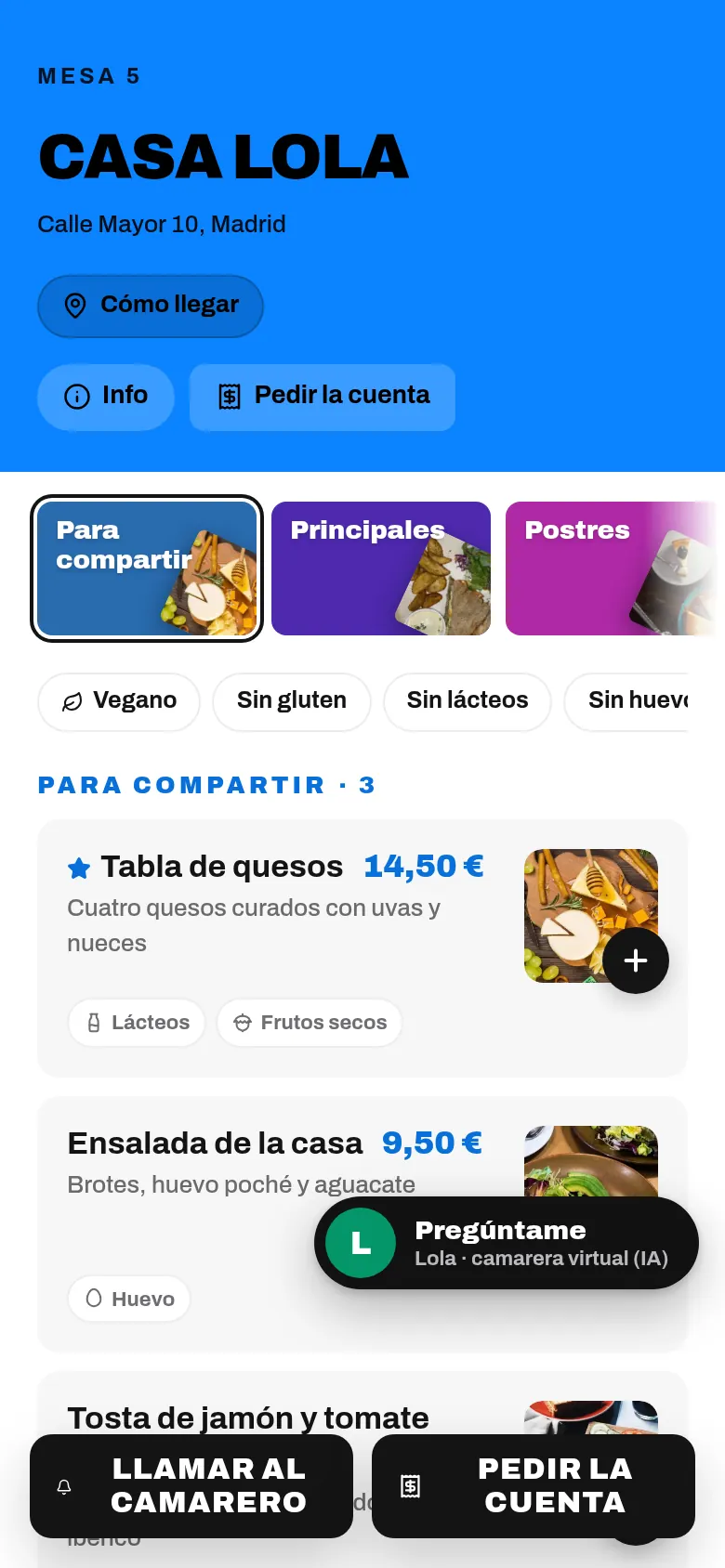
- Cada plato enseña sus alérgenos con icono y nombre, en la lista y al abrir el plato. En el diseño «Rejilla Instagram», al abrir el plato.
- Arriba de la carta tienen un filtro con botones: Vegano, Sin gluten, Sin lácteos, Sin huevo, Sin frutos secos, Sin pescado, Sin marisco y Sin soja (y otros, como «Sin sésamo», si algún plato los lleva). «Sin marisco» quita también crustáceos y moluscos.
- Con un filtro puesto, los platos sin alérgenos indicados nunca salen como aptos: van al final de su categoría, tras el aviso «Alérgenos sin indicar · pregunta al personal».
- Si ningún plato cumple el filtro, ven «Ningún plato cumple el filtro. Quita alguno.» Si solo quedan platos sin indicar: «No hay platos confirmados para este filtro. Los de abajo tienen los alérgenos sin indicar: pregunta al personal.»
Consejos
- Haz la revisión con tu cocinero delante, con las recetas y las fichas de tus proveedores.
- Cada vez que cambies una receta o un proveedor, revisa los alérgenos de ese plato.
- Aunque la carta los muestre, tu equipo debe saber responder si un cliente pregunta.
Problemas frecuentes
| Ves esto | Qué pasa | Qué hacer |
|---|---|---|
| «Alérgenos: consulta al personal» en tu carta | Ese plato tiene los alérgenos sin revisar. | Ábrelo, marca sus alérgenos o «Sin alérgenos» y guarda. |
| Tus clientes no ven el filtro | Ningún plato tiene alérgenos marcados, o usas «Rejilla Instagram». | Marca los alérgenos; si quieres el filtro, elige otro diseño. |
| Un plato sin gluten sale al final con «Alérgenos sin indicar» | No tiene marcado «Sin alérgenos» ni ningún alérgeno. | Ábrelo, marca lo que lleve (o «Sin alérgenos») y guarda. |
| No encuentras «Vegetariano» | Solo existe «Vegano». | Indícalo en la descripción del plato. |