
Pantalla de cocina
Lo que entra, en grande y en orden.
Actualizado el 26 de octubre de 2026
En esta página
Para qué sirve
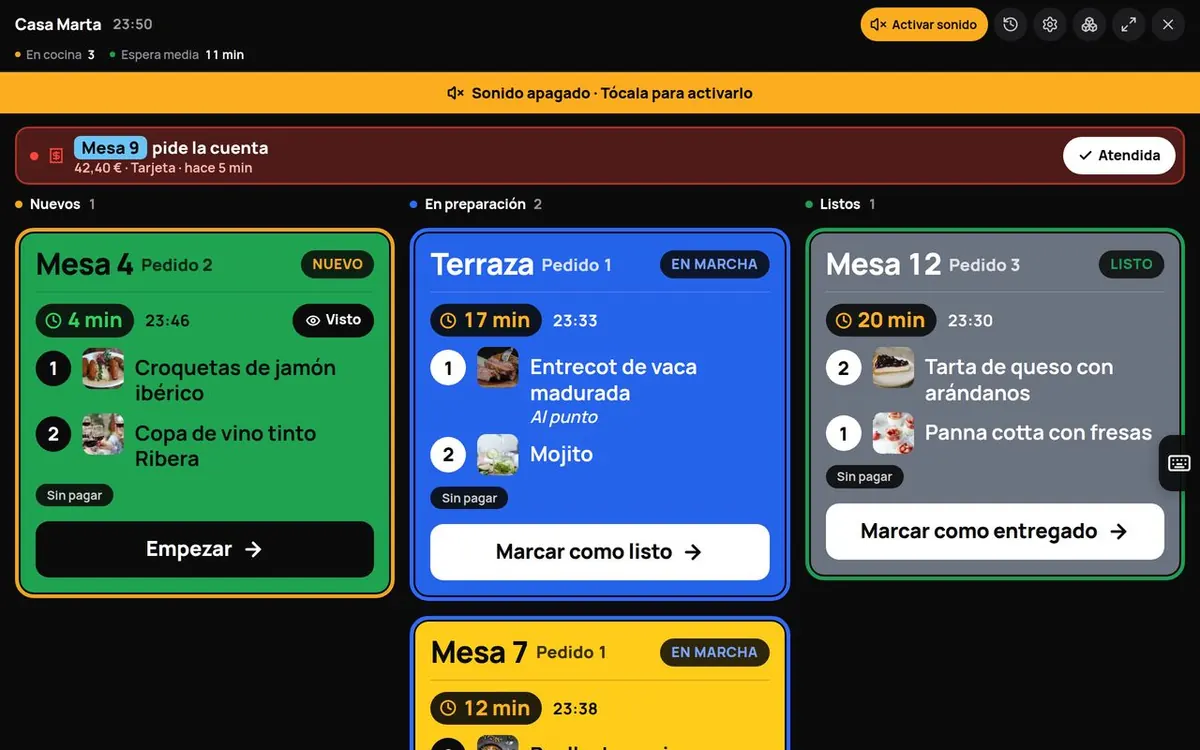
La pantalla de cocina enseña los pedidos en grande, en columnas y con sonido, para una tablet en la cocina o en la barra (o cualquier pantalla con navegador). La pantalla no se apaga mientras está abierta.
Abrirla
- Lo rápido: en el panel, pulsa el botón negro Cocina (arriba en el móvil, arriba de la barra lateral en el ordenador), o el gorro en Pedidos.
- Una tablet fija en cocina, sin tu cuenta abierta: añade a tu equipo en Equipo y pon la tablet en Modo cocina. Así se queda en la pantalla de cocina sin pedir PIN. Para salir del Modo cocina hace falta el PIN de un encargado o del dueño.
Qué enseña
- Arriba: el nombre de tu local, la hora y unas cifras («En cocina», «Espera media», «Mesas abiertas»; y las ventas de hoy si tu rol las puede ver).
- Tres columnas: Nuevos, En preparación y Listos. Cuando no hay nada pendiente, «Todo servido».
- Cada tarjeta: la mesa con su color, «Pedido 2» si es su segunda ronda, el tiempo que lleva, los platos con sus opciones y notas, y si está pagado.
- Los encargos salen con su hora («Recoger 13:40»), el nombre y su código grande (A12); los pedidos a domicilio, con la dirección.
Marcar lo que sale
- Cuando empiezas un pedido, toca Empezar. Pasa a «En preparación».
- Cuando está hecho, Marcar como listo. Pasa a «Listos» y el cliente ve «¡Listo!».
- Cuando sale a la mesa, Marcar como entregado.
Si te equivocas, en «Servidos hoy» tienes Volver a cocina, y durante 10 minutos, Recuperar último.
El tiempo de cada tarjeta se pone verde por debajo de 10 minutos, ámbar de 10 a 20 y rojo a partir de 20.
El sonido
- Suena con cada pedido nuevo y se repite cada 15 segundos hasta que alguien toca el ticket (o pulsa Visto o Empezar).
- Una llamada de una mesa sin atender se pone en rojo y vuelve a sonar a los 3 minutos.
- Los navegadores no dejan sonar nada hasta que tocas la pantalla una vez. Si ves la franja «Sonido apagado · Tócala para activarlo» o la pastilla Activar sonido, tócala.
- ¿Demasiado ruido un momento? Silenciar 5 min. Verás la cuenta atrás; tócala para volver a activarlo.
Cocina y barra por separado
Si la barra prepara las bebidas y la cocina la comida, cada pantalla puede ver solo lo suyo:
- Ve a Carta › Platos › Ajustes del local, bloque «Cobros y pedidos», y abre Cocina y barra.
- Pon cada categoría en Cocina o en Barra (por ejemplo, «Bebidas» y «Cafés» en Barra) y pulsa Guardar.
- En cada pantalla de cocina, arriba, elige Todo, Cocina o Barra. Esa tablet lo recuerda.
En «Todo», lo de barra lleva la etiqueta BARRA. Cada estación marca solo lo suyo.
Llamadas de las mesas
En la pantalla de cocina también salen las llamadas (no las ve el rol Cocina): «Mesa 4 pide la cuenta · 38,50 € · Tarjeta · hace 2 min», «llama al camarero» o «pide factura simplificada», con Cobrar y Atendida. Cuando una mesa paga por la app, sale una banda verde «Pagada por la app».
Ajustes de la cocina (el engranaje)
- Probar sonido: comprueba que se oye.
- Esta pantalla muestra: Todo, Cocina o Barra.
- Conexión: «Conectada · última señal hace N s».
- Tablet siempre lista: «iPad: Acceso guiado · Android: Fijar app, pantalla nunca se apaga, siempre cargando».
Impresora de comandas
Si prefieres papel, puedes conectar una impresora de tickets que imprima sola cada pedido. Solo necesita internet, sin ordenador.
- Ve a Carta › Platos › Ajustes del local › Impresoras y pulsa Añadir impresora.
- Elige la marca: Star (CloudPRNT; por ejemplo, mC-Print o TSP100IV) o Epson (Server Direct Print; por ejemplo, TM-m30 o TM-T88). También hay Ordenador (USB), en pruebas.
- Elige qué imprime: Cocina, Barra o Caja.
- Pulsa Crear y ver la URL y Copiar. Guárdala: solo se ve en ese momento.
- Pégala en la configuración de la impresora siguiendo el Paso a paso que te enseña el panel.
- Cuando el estado diga Conectada, pulsa Imprimir prueba.
Estados: «Conectada», «Sin conexión · último contacto hace X», «Aún no se ha conectado» o «Desactivada». En cada ticket de la cocina y de Pedidos tienes un icono para reimprimir. ¿Tu impresora es de otra marca? Escríbenos.
Problemas frecuentes
| Pasa esto | Por qué | Qué hacer |
|---|---|---|
| «El navegador ha parado el sonido · Tócala para activarlo» | El navegador bloquea el sonido hasta que tocas la pantalla. | Toca la franja. |
| «Sin conexión» en rojo | La tablet ha perdido internet. | Revisa el wifi. Mientras, no entran pedidos nuevos en esa pantalla. |
| La tablet se apaga sola | Ajustes de ahorro de energía. | Sigue la guía «Tablet siempre lista» y déjala cargando. |
| «No hay ninguna impresora activa para esta estación» | Ninguna impresora imprime esa estación. | Marca la estación en una impresora en Impresoras\. |
| Para salir del Modo cocina pide un PIN | Es normal: protege la tablet. | Escribe el PIN de un encargado o del dueño. |