
Platos, categorías y precios
Crear, ordenar y destacar lo que vendes.
Actualizado el 26 de octubre de 2026
En esta página
Para qué sirve
Aquí montas tu carta: los platos con su foto, precio y descripción, las categorías (Entrantes, Principales…), las opciones y extras (tamaños, punto de la carne, leches…) y el menú del día. Todo está en Carta › Platos.
Arriba de la página tienes dos filas. La primera, las páginas hermanas de la sección Carta (Platos · Agotados · Stock · QR). La segunda, las partes de Platos: Carta, Opciones, Menú del día|menu/menu-del-dia, Categorías y horarios, Idiomas, Diseño y Ajustes del local.
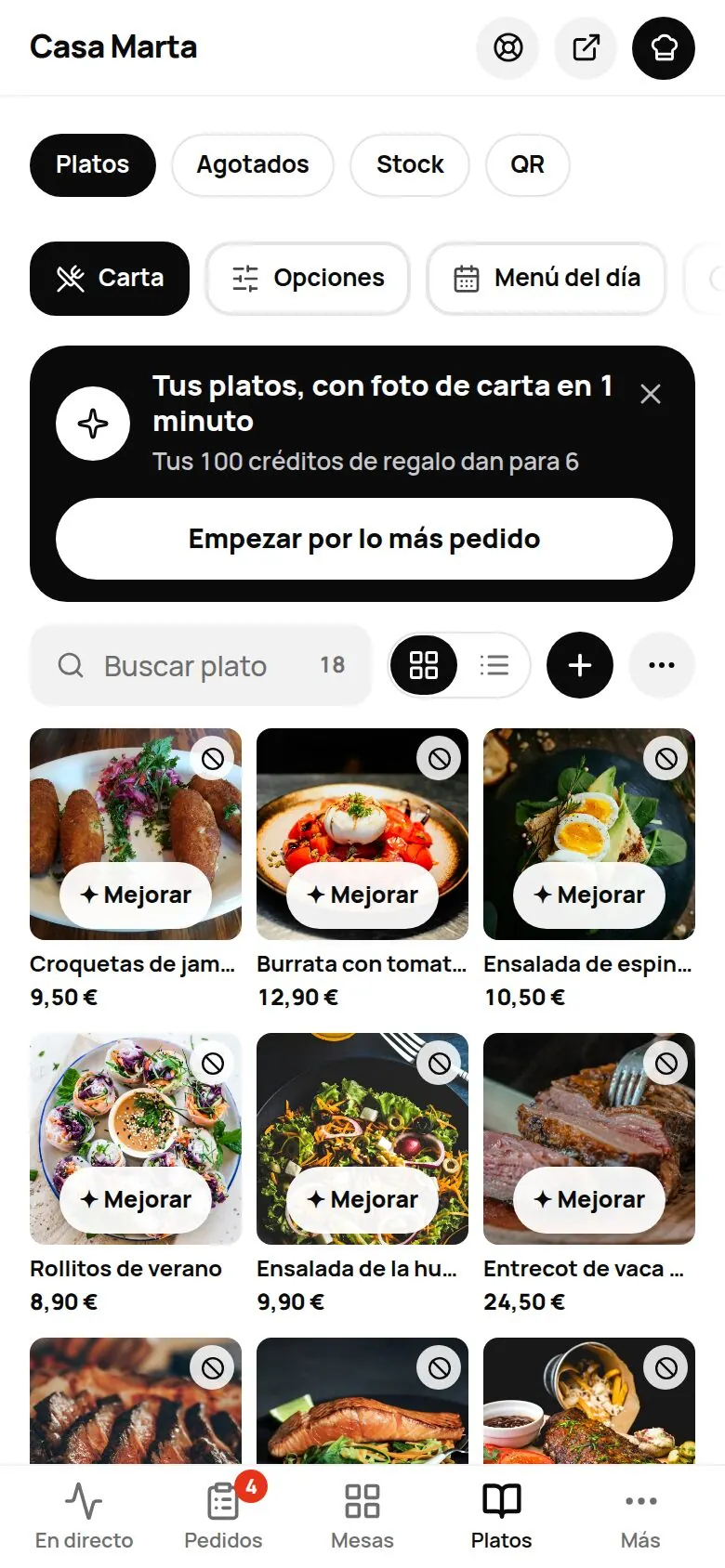
Añadir un plato
- Entra en Carta › Platos y pulsa Añadir plato (el botón +). Se abre la ficha «Nuevo plato».
- Escribe el Nombre, una Descripción corta y el Precio.
- Elige la Categoría. Si no eliges ninguna, el plato va a «Otros».
- Pon una foto con Añadir foto (lo vemos en Fotos de los platos).
- Marca los Alérgenos que lleva, o «Sin alérgenos» (mira Alérgenos y dietas).
- Pulsa Guardar. Verás «Guardando…» y después «Guardado».
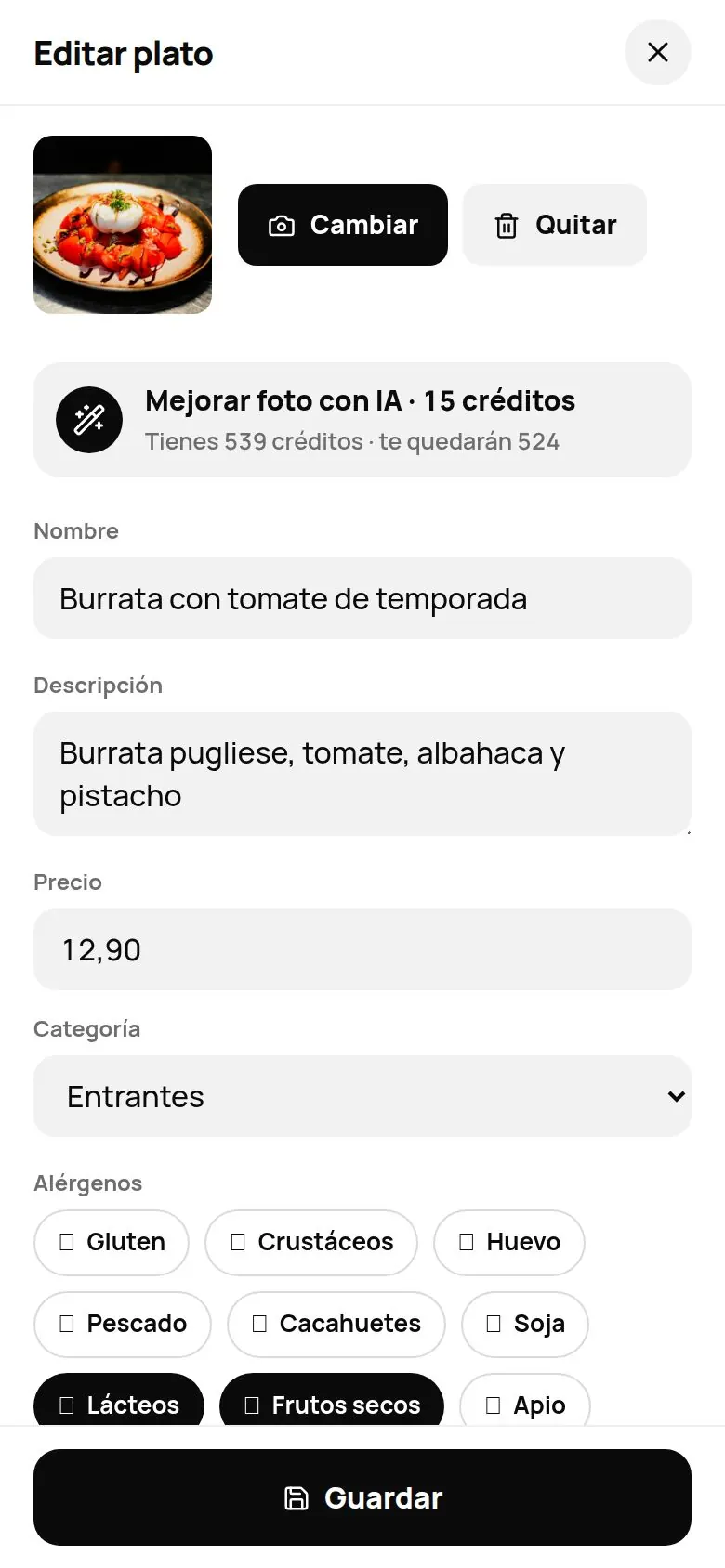
En la ficha también tienes:
- Disponible: si lo apagas, el plato desaparece de tu carta y en el panel pone «Oculto». Útil para platos de temporada.
- Destacado: «Sale con estrella en tu carta y el Camarero IA lo propone primero.» Úsalo para tus platos estrella (dos o tres, no más).
- Solo con mesa confirmada: para botellas y lo más caro. Solo se puede pedir desde un móvil que el personal ya ha aceptado en esa mesa (o pagando al pedir); si lo pide un móvil nuevo en una mesa abierta, llega «Por confirmar». Mira Mesas.
- Opciones y extras: los grupos de opciones que lleva el plato (más abajo).
- En otros idiomas: el nombre y la descripción en cada idioma (mira Idiomas).
Cómo escribir el precio
Escríbelo como lo escribes siempre: «12,50», «12,5» o «12». También vale con euro: «12,50 €». Si el panel no lo entiende, te dice «Precio no válido. Escríbelo así: 12,50» y no guarda nada hasta que lo corrijas.
Cambios rápidos sin abrir la ficha
Toca los tres puntos ··· de un plato, o mantenlo pulsado un momento. Verás:
- Cambiar precio: escribe el nuevo y pulsa Aplicar. Se guarda al momento.
- Agotado hasta mañana y Vuelve a estar disponible (mira Agotados).
- Editar: abre la ficha.
- Duplicar: crea «Nombre (copia)» justo debajo. Ideal para variantes de un plato.
- Eliminar plato: te pregunta antes. Una vez guardado, no se puede deshacer.
Guardar los cambios
Mientras tengas algo sin guardar, abajo sale una barra con Descartar y Guardar. Si intentas salir de la sección, el panel te avisa: «Tienes cambios sin guardar. Si sales ahora se perderán.» y te deja Guardar, Salir sin guardar o Cancelar.
Lo que hagas desde el menú ··· (cambiar precio, duplicar, eliminar, agotar) se guarda solo, al momento.
Subir tu carta de golpe
Si ya tienes la carta escrita, no hace falta meter los platos uno a uno.
- En Carta › Platos, toca ··· (Más opciones) › Importar carta.
- Elige cómo:
- Texto: pega tu carta, un plato por línea con el precio al final («Croquetas de jamón 9,50»). Las líneas sin precio son categorías. Puedes dictarla con el micrófono del teclado.
- PDF: sube el PDF de tu carta (hasta 10 MB).
- Mi web: pega la dirección de tu web y pulsa Leer mi web.
- Revisa la lista: corrige nombres, precios y categorías, y quita lo que sobre.
- Si ya tenías platos, elige Añadir a mi carta o Sustituir mi carta.
- Marca la casilla de los alérgenos (tienes que revisarlos tú después) y pulsa Añadir N platos.
¿Te has equivocado? Durante un minuto tienes el botón Deshacer.
Categorías: ordenar, renombrar y borrar
Ve a Carta › Platos › Categorías y horarios.
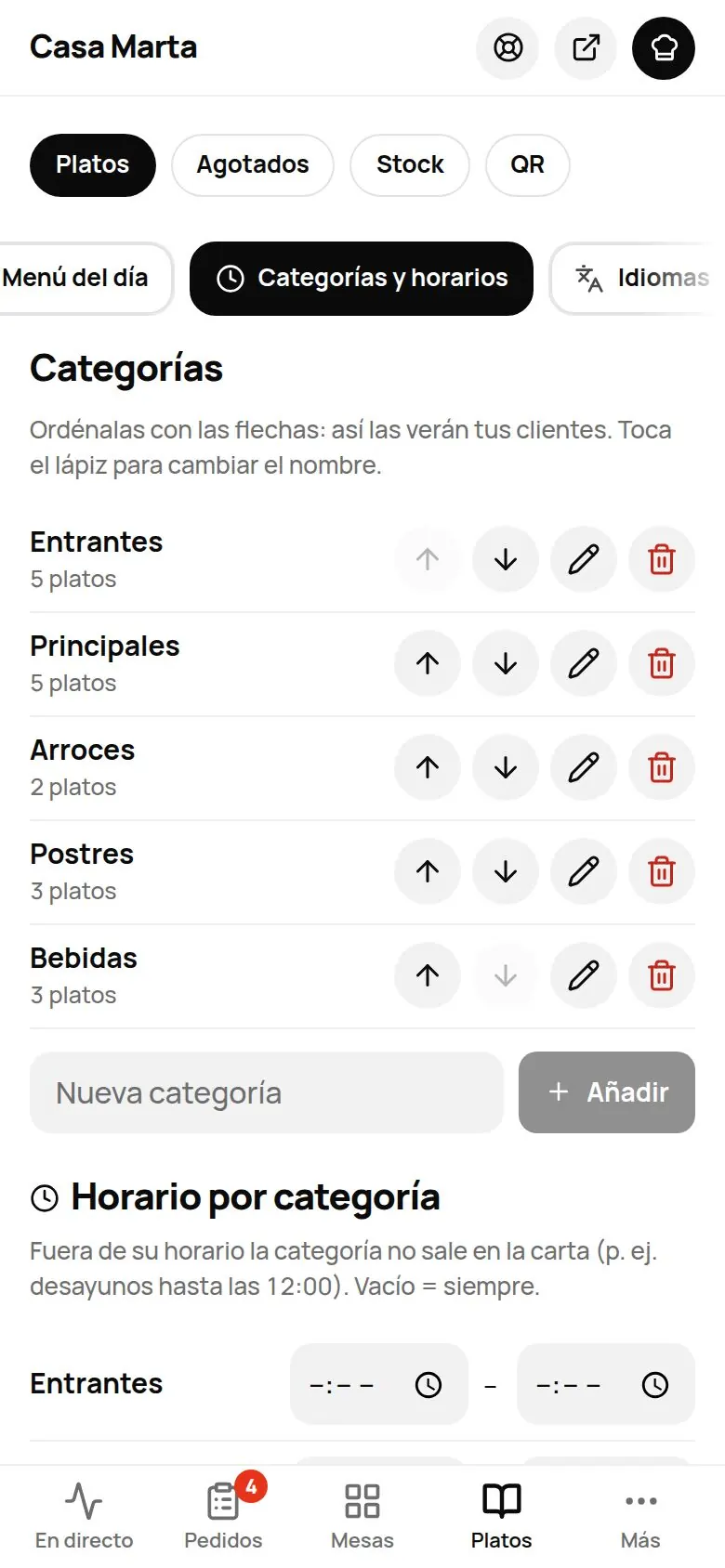
- Añadir: escribe en Nueva categoría y pulsa Añadir.
- Ordenar: usa las flechas ↑ ↓. Así las verán tus clientes, y en ese orden pasan de un plato al siguiente al deslizar la ficha.
- Renombrar: toca el lápiz. El nombre cambia también en sus platos, su horario y sus traducciones. Máximo 40 letras.
- Borrar: toca la papelera. Si tiene platos, eliges Moverlos a otra categoría o Eliminar también sus N platos.
Para ordenar los platos dentro de cada categoría: en Carta, ··· › Ordenar platos, usa las flechas, pulsa Hecho y luego Guardar.
Horario por categoría
Debajo de la lista de categorías tienes Horario por categoría. Fuera de su horario, la categoría no sale en la carta. Por ejemplo, «Desayunos» de 08:00 a 12:00. Pon hora de inicio y de fin; vacío = siempre. Cuenta la hora de tu local.
Si tu plano tiene varias zonas (Terraza, Sala, Barra…), cada categoría te deja elegir:
- Igual en todas las zonas: un solo Desde – Hasta para todo el local.
- Distinto por zona: un Desde – Hasta por zona. Por ejemplo, café y té en la Terraza de 08:00 a 18:00 y en la Sala 1 de 08:00 a 20:00. Deja una zona vacía si allí se sirve todo el día.
El cliente que pide desde una mesa de esa zona ve el plato con «No disponible en terraza a esta hora» y no puede pedirlo. El camarero, desde el TPV, sí puede: le sale un aviso «fuera de horario» y lo añade igual. Pulsa Guardar para que cuente.
Opciones y extras
Sirven para tamaños, toppings, punto de la carne, tipos de leche… Creas el grupo una vez y lo usas en los platos o categorías que quieras. El cliente elige al pedir y el precio se calcula solo.
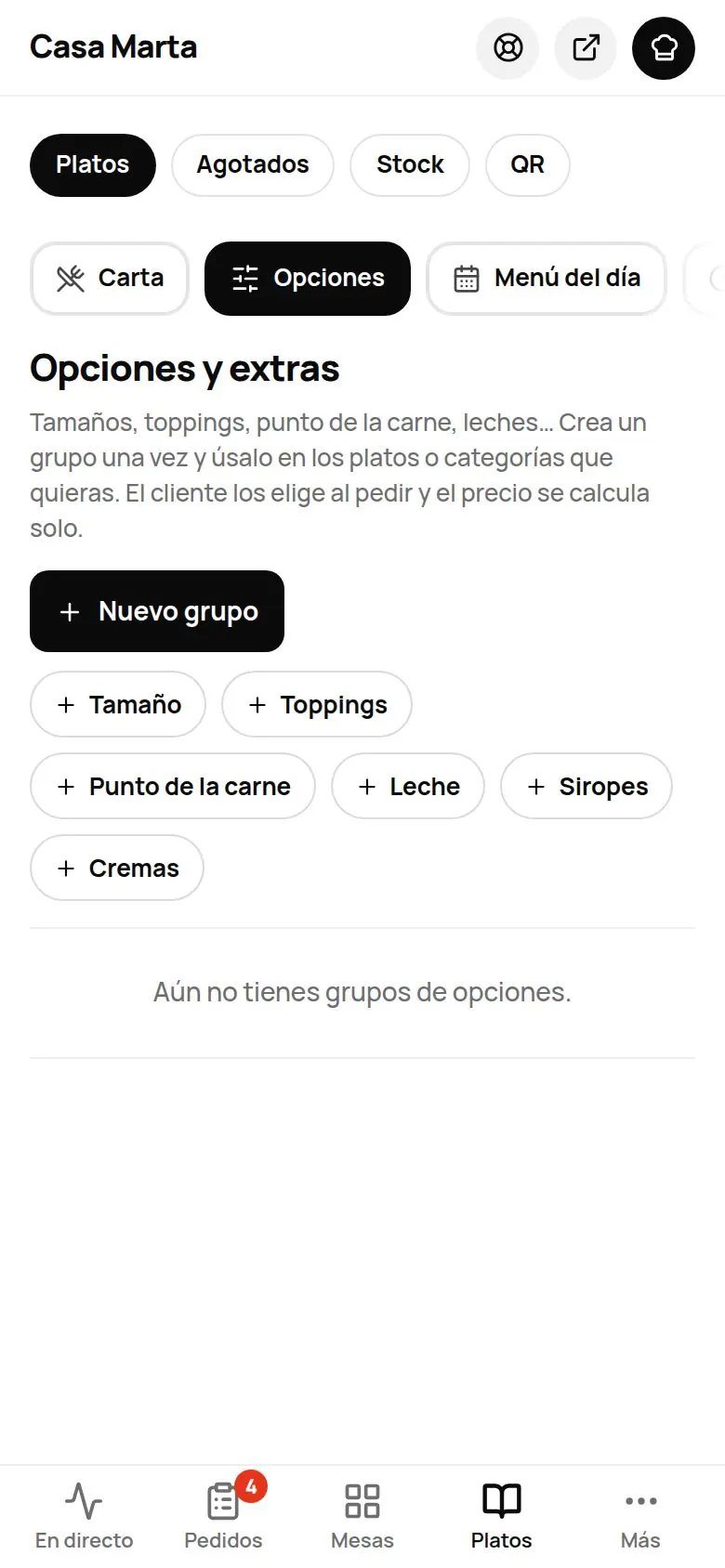
- Ve a Carta › Platos › Opciones y pulsa Nuevo grupo, o usa una plantilla: Tamaño, Toppings, Punto de la carne, Leche, Siropes o Cremas.
- Pon el Nombre del grupo y elige si el cliente puede Elegir una o Elegir varias, y si es Obligatorio.
- Añade las opciones con Añadir opción: nombre y suplemento (por ejemplo, «Extra de queso +1,20 €»). Marca cuál va Por defecto si quieres.
- Para tamaños o raciones, marca El precio de la opción sustituye al del plato y escribe el precio completo de cada tamaño. En la carta saldrá «desde» el más barato.
- Elige dónde se aplica: En estas categorías (todos sus platos) o En estos platos.
- Pulsa Listo y después Guardar en la barra de abajo.
Si se acaba una opción (por ejemplo, la leche de avena), toca Agotada hoy en esa opción: se guarda al momento y la opción queda agotada hasta la mañana siguiente (mira Agotados).
Menú del día y plato del día
Salen arriba de tu carta solo los días y a las horas que elijas.
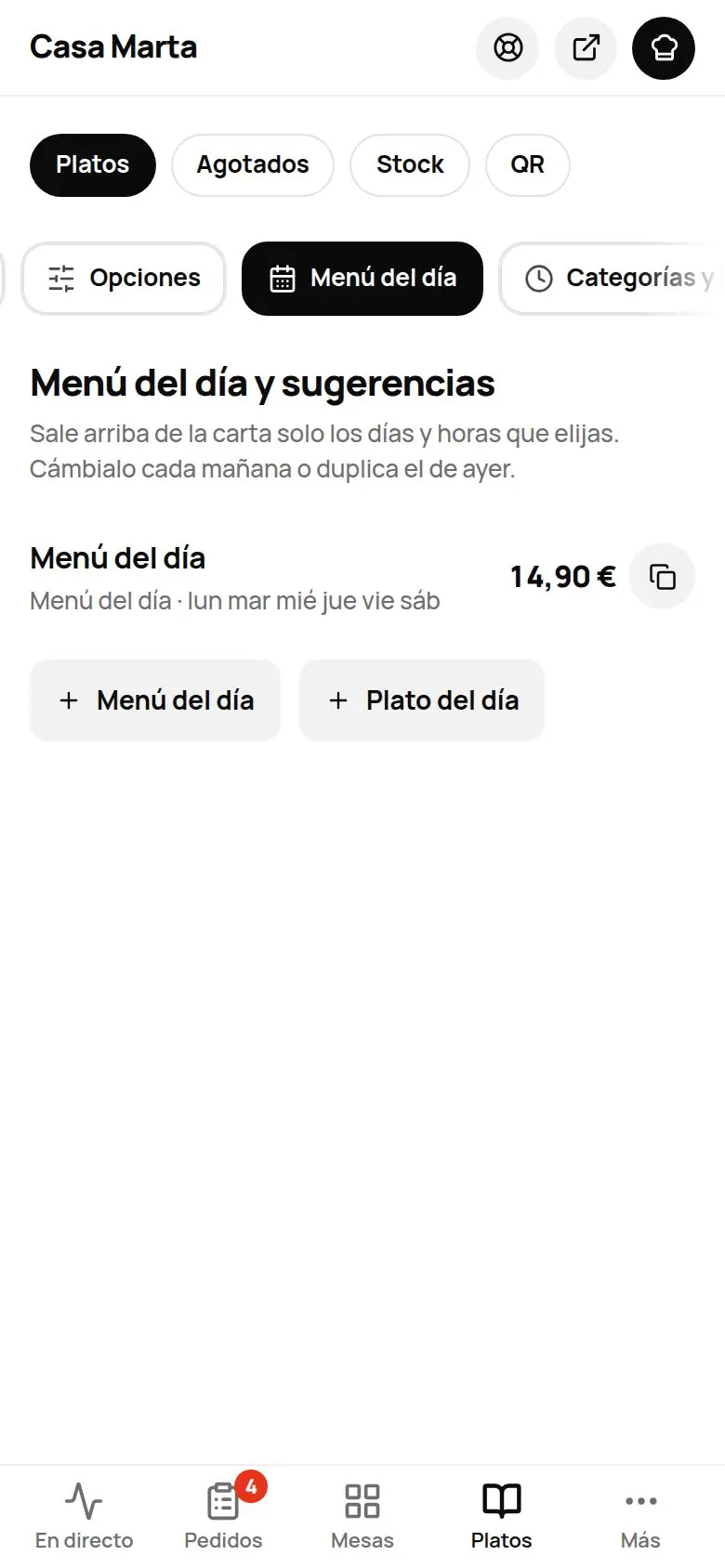
- Ve a Carta › Platos › Menú del día|menu/menu-del-dia y pulsa Menú del día o Plato del día.
- Pon el nombre y el precio.
- En un menú, escribe los Primeros, Segundos y Postre, uno por línea, y lo que Incluye (por ejemplo, «Pan, bebida y postre o café»).
- Elige el horario (De – a; viene de 13:00 a 16:30) y los Días (viene de lunes a viernes).
- Deja encendido Activo y pulsa Guardar.
Para mañana, usa el icono Duplicar, cambia los platos y guarda. Si tienes los pedidos activos, tu cliente puede pulsar Añadir al pedido.
Consejos
- Las descripciones cortas venden más: dos o tres ingredientes que abran el apetito.
- Marca como destacados tus 2 o 3 platos estrella: salen con ★ y, si tienes el Camarero IA, los propone primero.
- Revisa los alérgenos de cada plato nuevo antes de guardarlo.
- Mira en Tu negocio qué platos se miran mucho y se piden poco: cambia su foto, su precio o su descripción.
Problemas frecuentes
| Ves esto | Qué pasa | Qué hacer |
|---|---|---|
| «Revisa el precio de «X»: no se ha guardado nada.» | Un precio está mal escrito. | Se abre ese plato: corrige el precio (por ejemplo, 12,50) y guarda. |
| «No se ha podido guardar. Revisa la conexión y vuelve a probar.» | Se ha cortado internet. | Comprueba la conexión y pulsa Guardar otra vez. |
| «No encuentro platos con precio…» | Al importar, las líneas no llevan precio al final. | Pon el precio al final de cada línea: «Croquetas 9,50». |
| «Esta carta es una imagen…» | El PDF o la web no tiene texto. | Pega o dicta el texto en la pestaña Texto. |
| «Ya tienes una categoría con ese nombre.» | El nombre está repetido. | Usa otro nombre. |
| «Guarda el plato antes de marcarlo agotado» | El plato es nuevo y no está guardado. | Pulsa Guardar y vuelve a marcarlo. |