
Equipo y permisos
Cada uno, con lo suyo.
Actualizado el 26 de octubre de 2026
En esta página
Para qué sirve
Cada persona de tu equipo entra con su PIN de 4 cifras en la tablet o el ordenador del local y solo ve lo que permite su rol. Así no compartes tu contraseña, cada cobro queda a nombre de quien lo hizo y cambiar de camarero es tocar un nombre.
1. Añadir a una persona
- En Ajustes › Equipo, pulsa Añadir (Añadir persona).
- Escribe su Nombre y elige su Rol: Camarero, Cocina, Encargado o Dueño.
- El panel le propone un PIN de 4 cifras («PIN propuesto: …»). Puedes escribir otro o pulsar Generar. Tiene que ser único en tu local.
- Guarda y dale el PIN a esa persona: es su llave para entrar.
Para editar a alguien, tócalo: puedes cambiar su rol, apagar Puede entrar (para pausarle sin quitarle), Desbloquear el PIN o Quitar del equipo (lo que hizo sigue a su nombre).
2. Preparar la tablet o el ordenador del local
- En la tablet o el ordenador del local, entra en el panel con tu cuenta y ve a Ajustes › Equipo.
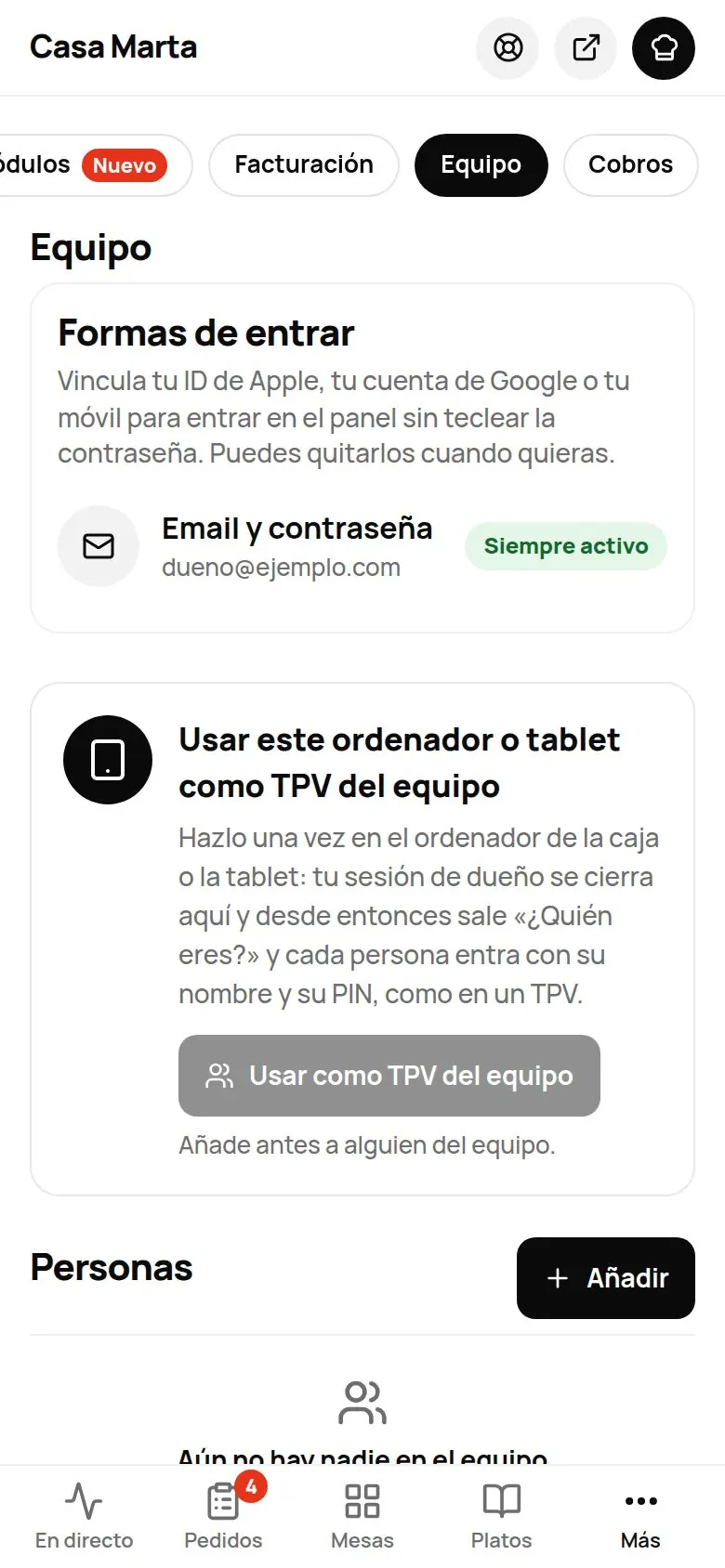
- En «Usar este ordenador o tablet como TPV del equipo», pulsa Usar como TPV del equipo. (Hace falta haber añadido antes a alguien.)
- Ponle nombre («Tablet sala», «Tablet cocina») y elige el modo: Sala · con PIN o Modo cocina (sin PIN).
- Tu sesión de dueño se cierra en ese aparato. Desde ahora sale «¿Quién eres?».
3. El día a día: «¿Quién eres?»
- Cada persona toca su nombre y escribe su PIN. Entra con su rol.
- En la cabecera sale su nombre y su rol (por ejemplo, «Ana · Camarero»). Para dejar paso a otro, pulsa Hasta luego.
- Si nadie toca el panel en 2 minutos, vuelve solo a «¿Quién eres?».
- En una tablet en Modo cocina no se pide PIN: se queda siempre en la pantalla de cocina. También puedes ponerla así desde «¿Quién eres?» › ··· › Poner en Modo cocina (con el PIN de un encargado o del dueño). Para salir de ese modo, también hace falta uno de esos PIN.
Mis datos: cambiar el nombre o el PIN
Cada persona, tocando su nombre, entra en Mis datos:
- Nombre › Cambiar.
- Cambiar mi PIN: tres pasos (PIN actual, PIN nuevo y repetirlo). Verás «PIN cambiado. Usa el nuevo a partir de ahora.»
- Cambiar de persona: vuelve a «¿Quién eres?».
Dispositivos
En Ajustes › Equipo ves los aparatos del equipo, con su nombre y su modo. Si pierdes una tablet o ya no la usas, pulsa Revocar: quien esté dentro sale y nadie puede entrar desde ella.
Proteger tu cuenta de dueño con tu PIN
Si te pones a ti mismo en el equipo con rol Dueño y un PIN, puedes activar el escudo con PIN:
- Pedir el PIN al entrar con email y contraseña: aunque alguien sepa tu contraseña, necesita tu PIN.
- Los camareros y la cocina solo entran en los TPV del local: su PIN no vale en otro aparato.
Si olvidas tu PIN, pulsa «¿Has olvidado tu PIN?»: te enviamos un código de 6 cifras a tu email (caduca en 15 minutos) y, con tu contraseña, pones uno nuevo.
Formas de entrar con tu cuenta
En Ajustes › Equipo › Formas de entrar puedes vincular tu Apple, tu Google o tu móvil para entrar en el panel sin teclear la contraseña. Email y contraseña siempre siguen activos. Para quitar una, pulsa Quitar.
Problemas frecuentes
| Ves esto | Qué pasa | Qué hacer |
|---|---|---|
| «PIN incorrecto · te quedan N intentos» | El PIN no es el suyo. | Que lo vuelva a escribir con calma. |
| «Demasiados intentos. Espera N min.» | 5 fallos seguidos: el PIN se bloquea 5 minutos. | Esperar, o que el dueño pulse Desbloquear el PIN. |
| «Ese PIN ya lo usa otra persona del equipo» | El PIN está repetido. | Elige otro. |
| «Tu PIN solo vale en el TPV del local» | Has activado el escudo y entra desde otro aparato. | Que entre desde la tablet del local. |
| «Este dispositivo ya no está vinculado al equipo del local.» | Se revocó ese aparato. | Vuelve a pulsar Usar como TPV del equipo con tu cuenta. |
| «Tu rol no permite esto» | Su rol no tiene ese permiso. | Cambia su rol si debe poder hacerlo. |