
Tu panel, de un vistazo
Qué hay en cada parte del menú y cómo moverte rápido.
Actualizado el 26 de octubre de 2026
En esta página
Cómo entrar
- Desde tu carta: tu dirección seguida de /admin, por ejemplo tulocal.thefoodplease.com/admin.
- Desde thefoodplease.com: Entrar a mi panel, escribe la dirección de tu local y te lleva a su entrada.
- Entras con tu email y contraseña, o con Apple, Google o tu móvil si los has vinculado (mira Equipo y permisos).
Funciona en el navegador del móvil, la tablet o el ordenador. No hace falta instalar nada.
Cómo está ordenado el menú
El menú se agrupa en secciones. Lo del día a día está siempre a un toque; lo demás, dentro de su sección:
- Cocina: el botón negro de arriba, que abre la pantalla de cocina.
- En directo: lo que pasa ahora mismo.
- Sala, siempre abierta: Pedidos, Mesas, Caja y Reservas.
- Carta › Platos, Agotados, Stock y QR.
- Clientes › Clientes, Reseñas y Sellos.
- Negocio › Tu negocio, Informe y Facturas.
- IA › Camarero IA, Fotos con IA y Créditos.
- Ajustes › Módulos, Facturación, Equipo, Avisos, Cobros, Tu perfil y Mis locales.
- Abajo del todo: Ver la guía y Ayuda y soporte.
En este manual, una ruta como Carta › QR quiere decir: la sección Carta y, dentro, QR. Cada persona ve solo lo que permite su rol (mira Quién hace qué) y lo que tiene contratado tu local.
Cuando estás en una página de una sección, arriba tienes sus páginas hermanas en una fila de botones (por ejemplo, en Carta: Platos · Agotados · Stock · QR), para saltar de una a otra sin volver al menú.
En el ordenador
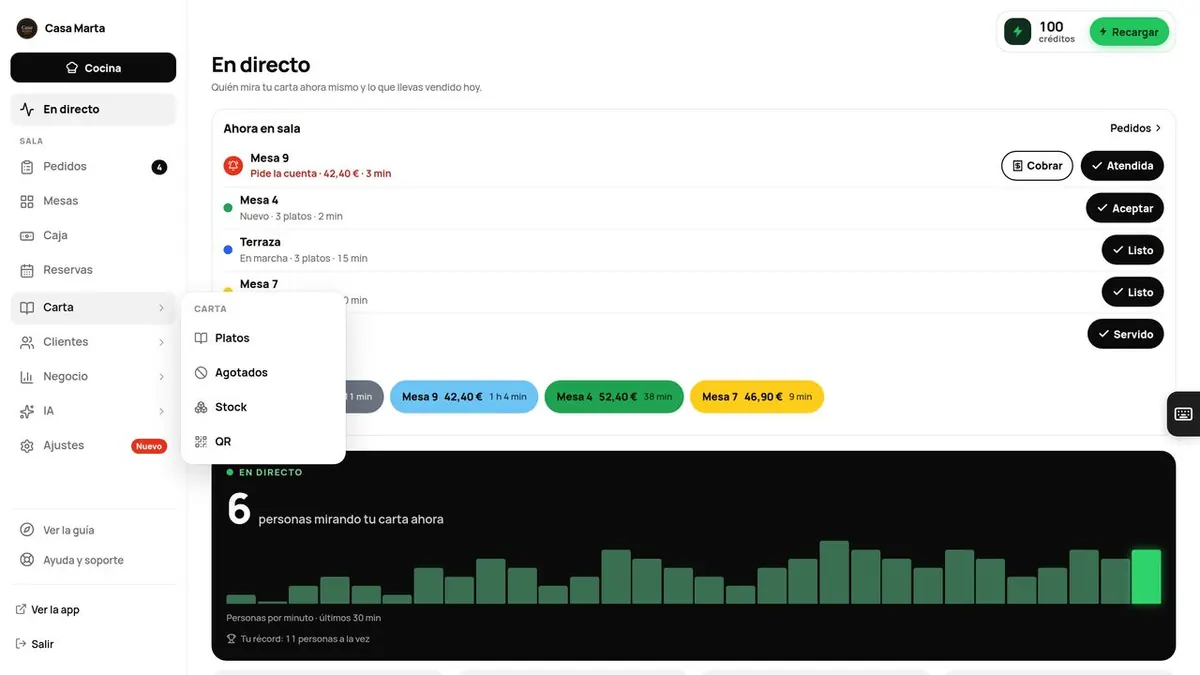
- El menú está en la barra de la izquierda. Sala está siempre desplegada.
- Las demás secciones ocupan una sola fila. Con el ratón, al pasar por encima se abre su submenú al lado: un clic y estás en la página. Con el dedo (pantallas táctiles), al tocar la sección se abre la última página que visitaste en ella.
- Los números te avisan: pedidos activos, mesas abiertas o ingredientes en mínimos. Si una página de una sección tiene algo nuevo, la sección lleva la etiqueta («Nuevo», por ejemplo).
- Abajo tienes Ver la app (abre tu carta en otra pestaña) y Salir.
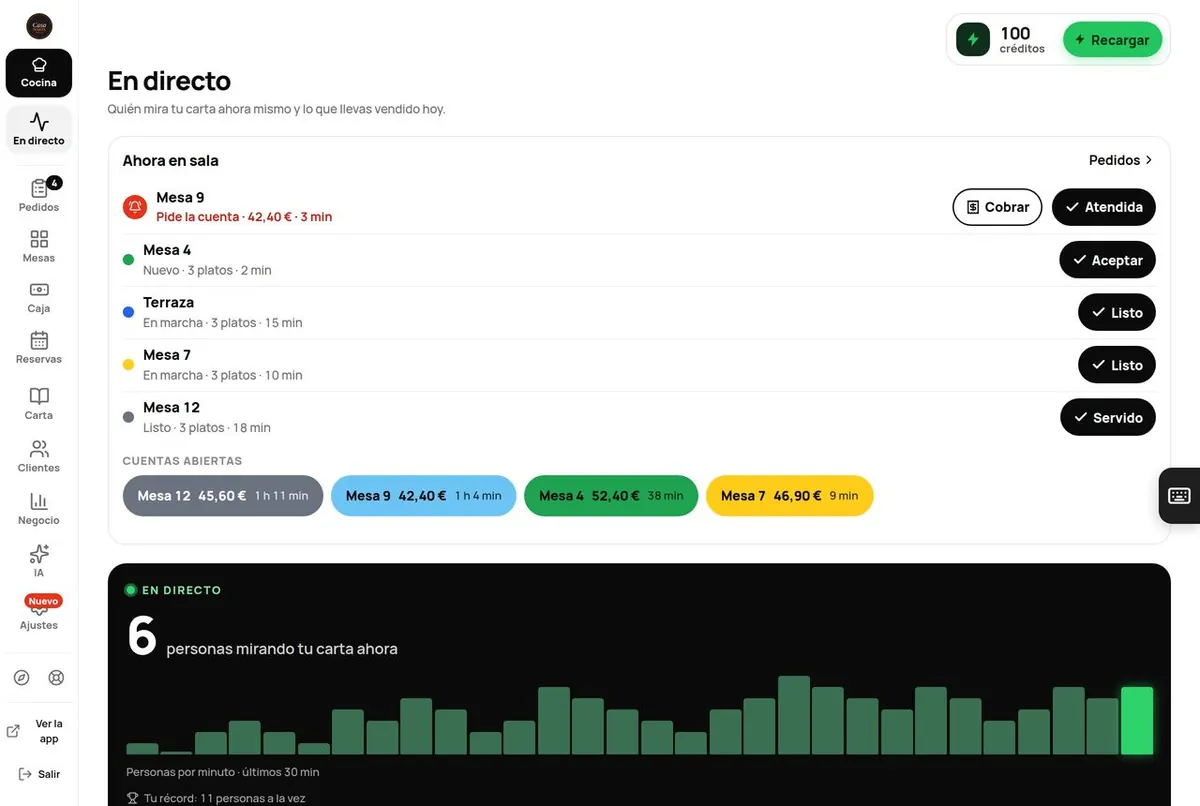
- En pantallas medianas, como un portátil, la barra se queda estrecha: un icono por sección con su nombre debajo.
En el móvil
- Arriba: el nombre de tu local y unos iconos: Ayuda y soporte (el salvavidas), Ver mi carta y Cocina.
- Abajo, una barra con lo que más usas:
- Dueño y encargado: En directo · Pedidos · Mesas · Platos · Más.
- Camarero: Pedidos · Mesas · Caja · Reservas · Agotados, sin «Más»: todo a un toque.
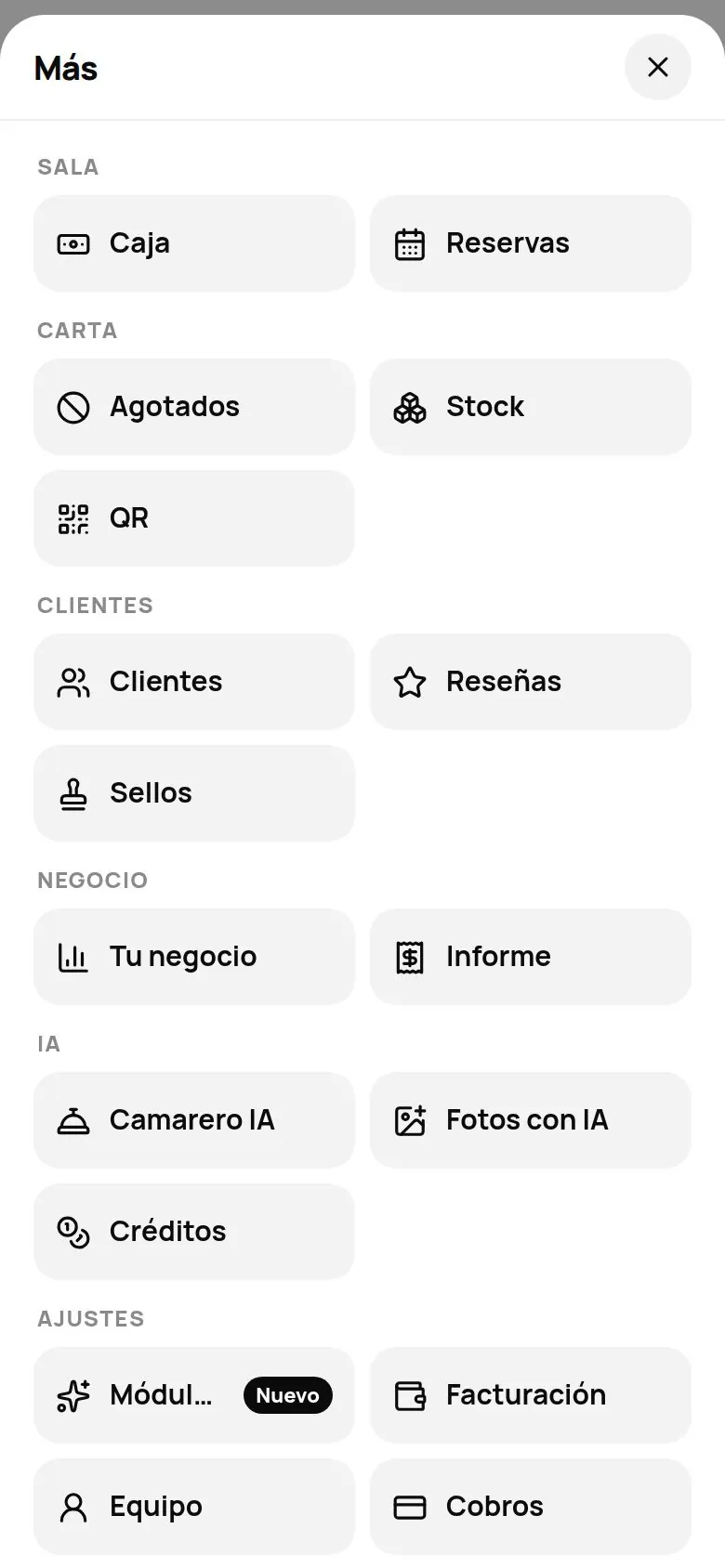
- Más abre una hoja con el resto, agrupado por secciones (Sala, Carta, Clientes, Negocio, IA y Ajustes): un toque y estás en la página.
Qué hay en cada parte del menú
| Menú | Para qué | Más info |
|---|---|---|
| En directo\ | «Ahora en sala», quién mira tu carta y lo que llevas vendido hoy. Es lo primero que ves. | Abajo |
| Sala | ||
| Pedidos\ | Lo que te piden, al momento. | Pedidos |
| Mesas\ | Cuentas abiertas: cobra, divide o libera la mesa. | Mesas |
| Caja\ | Abrir el cajón, meter y sacar dinero, cierre del día. | Caja |
| Reservas\ | Acepta o rechaza con un toque. | Reservas |
| Carta | ||
| Carta › Platos\ | Tu carta: platos, opciones, menú del día, categorías, idiomas, diseño y ajustes del local. | Platos |
| Carta › Agotados\ | Marcar en un toque lo que se acaba hoy. | Agotados |
| Carta › Stock\ | Ingredientes, escandallos e inventario (con el módulo). | Stock |
| Carta › QR\ | QR de la carta y carteles de mesa. | QR |
| Clientes | ||
| Clientes › Clientes\ | Quién te pide y cuánto vuelve. | Club |
| Clientes › Reseñas\ | Las que van a Google y las que te llegan en privado. | Reseñas |
| Clientes › Sellos\ | La tarjeta de sellos (abre su ficha en Módulos). | Sellos |
| Negocio | ||
| Negocio › Tu negocio\ | Lo que vendes y qué puedes mejorar. | Tu negocio |
| Negocio › Informe\ | Ventas, cobros y platos del día. | Informe |
| Negocio › Facturas\ | Facturas emitidas (si facturas con The Food Please). | Facturas |
| IA | ||
| IA › Camarero IA\ | Tu camarero con IA (abre su ficha en Módulos). | Camarero IA |
| IA › Fotos con IA\ | Te lleva a Platos: abre un plato y toca «Foto con IA». | Fotos |
| IA › Créditos\ | Tu saldo para la IA. | Créditos |
| Ajustes | ||
| Ajustes › Módulos\ | Activar, encender y apagar lo que añades a tu plan. | Planes |
| Ajustes › Facturación\ | Tu plan con The Food Please, tus pagos y tus facturas. | Tu suscripción |
| Ajustes › Equipo\ | Tu equipo con su PIN y sus permisos. | Equipo |
| Ajustes › Avisos\ | Avisos al instante en cada móvil, tablet u ordenador, y qué avisa a cada uno. | Avisos |
| Ajustes › Cobros\ | Cobros por la app, en mesa y por adelantado. | Cobros |
| Ajustes › Tu perfil\ | Tu nombre y tu PIN, si entraste con tu PIN de dueño. | Equipo |
| Ajustes › Mis locales\ | Si tienes varios locales. | Varios locales |
| Abajo del todo | ||
| Ver la guía\ | Vuelve a abrir la guía de bienvenida (lo que puedes hacer en el panel, pantalla a pantalla). | Primeros pasos |
| Ayuda y soporte\ | Respuestas rápidas y contacto con nosotros. | Soporte |
Si apagas un módulo en Ajustes › Módulos › Encender y apagar, su página desaparece del menú hasta que lo vuelvas a encender.
«En directo»
Es la pantalla con la que entras (si eres dueño o encargado). Se actualiza sola cada pocos segundos:
- Ahora en sala: arriba del todo, las llamadas y los pedidos en marcha, cada uno con su botón para el siguiente paso (Atendida, Aceptar, Listo, Servido), y las Cuentas abiertas para cobrar en dos toques. Lo explicamos en Pedidos.
- Cuántas personas miran tu carta ahora y una gráfica de los últimos 30 minutos, con tu récord.
- Hoy: lo vendido y los pedidos, comparado con el mismo día de la semana pasada a esta hora.
- Lo más mirado ahora, Mesas mirando la carta e Idiomas de quien te mira.
- Últimos pedidos, con Ver pedidos. Cuando entra uno, sale un aviso: «Nuevo pedido · Mesa 4 · 12,00 €».
Si tus clientes miran la carta pero no tienes los pedidos activos, verás cuántas personas no han podido pedir desde la mesa, con Activar pedidos.
Otras cosas que verás
- Prueba gratis · X / 14 días: mientras estás en la prueba, solo el dueño. La barra se pone naranja con 2–3 días y roja con 0–1. Con Activar plan la pasas a plan de pago (mira Tu suscripción).
- Tus créditos (solo el dueño): tu saldo para la IA, con ⚡ Recargar. En el ordenador, en la tarjeta de abajo de la barra lateral, encima de tu nombre; en el móvil, en el chip de En directo.
- Tu nombre, abajo de la barra lateral (si entraste con PIN): tu nombre y tu rol, y el botón redondo para salir («Hasta luego»).
- La franja «Activa los avisos en este dispositivo» en Pedidos, hasta que actives los avisos en ese aparato (mira Avisos).
- Puesta en marcha · N de 5: en Pedidos, los 5 pasos para empezar (mira Primeros pasos).
- Sin conexión: una franja negra si se corta internet. «Lo que ves es lo último que se cargó; los cambios no se guardan hasta que vuelva la conexión.» Se quita sola al volver.
- Avisos importantes arriba, como el de Veri*factu o el contrato de datos (mira Privacidad).
La guía de bienvenida
La primera vez que entras al panel en un móvil, tablet u ordenador sale una guía corta: una pantalla por cada parte del panel (pedidos y cocina, mesas, caja, carta, avisos…), con una frase y una captura. Cada persona ve solo lo de su rol: un camarero no ve facturas ni equipo.
- Pasa con Siguiente (o deslizando) y sáltala cuando quieras con Saltar.
- No vuelve a salir a esa persona en ese aparato. Para verla otra vez: Ver la guía (el dueño) o el «?» de cualquier pantalla › Ver la guía de bienvenida.
«¿Cómo funciona esto?» en cada pantalla
Junto al título de cada pantalla hay un «?» (en el móvil, arriba a la derecha; en Cocina, en su barra). Abre una hoja corta con lo que hace esa pantalla, los pasos más habituales, los errores típicos y Leer en el manual, que abre su parte de este manual.
En algunas pantallas sale también Mostrar dónde está: oscurece el panel y te señala los botones uno a uno.
Ayuda y soporte, dentro del panel
Pulsa Ayuda y soporte (en el móvil, el «?» de arriba › Toda la ayuda). Se abre una hoja con:
- Arriba, 📘 Manual completo: abre este manual en una pestaña nueva.
- Un buscador («Busca tu duda: carta, QR, alérgenos…») y respuestas paso a paso, cada una con el botón Ir allí, que te lleva a la pantalla correcta, y, cuando la hay, Ver en el manual, que abre su página de este manual.
- Al final, «¿No lo encuentras? Escríbenos», con WhatsApp y email (mira Contacto y soporte).