
Fotos de los platos y Foto con IA
Una foto de carta en un minuto, sin cambiar el plato.
Actualizado el 26 de octubre de 2026
En esta página
Para qué sirve
Lo que se ve, se pide. Un plato con foto se entiende mejor y se elige antes. Puedes subir tus propias fotos desde el móvil y, si quieres, mejorarlas con IA: mejor luz, mejor fondo y mejor encuadre, sin cambiar el plato.
Subir la foto de un plato
- En Carta › Platos, abre el plato.
- Toca Añadir foto y elige una de la galería o haz una con la cámara.
- Pulsa Guardar.
La foto se recorta sola en vertical (4:5) y se reduce para que la carta cargue rápido. Para cambiarla, Cambiar; para quitarla, Quitar.
En tu carta, cada foto se sirve al tamaño de cada pantalla. Mientras carga, el hueco enseña el color de la foto (o un gris suave) en vez de un bloque negro, y la foto aparece con un fundido.
Subir muchas fotos a la vez
- En Carta › Platos, toca ··· (Más opciones) › Subir fotos y elige varias.
- Quedan en una bandeja, «Sin asignar».
- Toca una foto y después el plato al que va (o elígelo abajo, en «Elegir plato sin foto…»).
- Repite con las demás y pulsa Guardar.
Si una foto falla al subir, toca Reintentar.
Foto con IA
Convierte una foto hecha con el móvil en una foto de carta. Cuesta 15 créditos y te da hasta 3 versiones para elegir. Solo se cobra si sale bien.
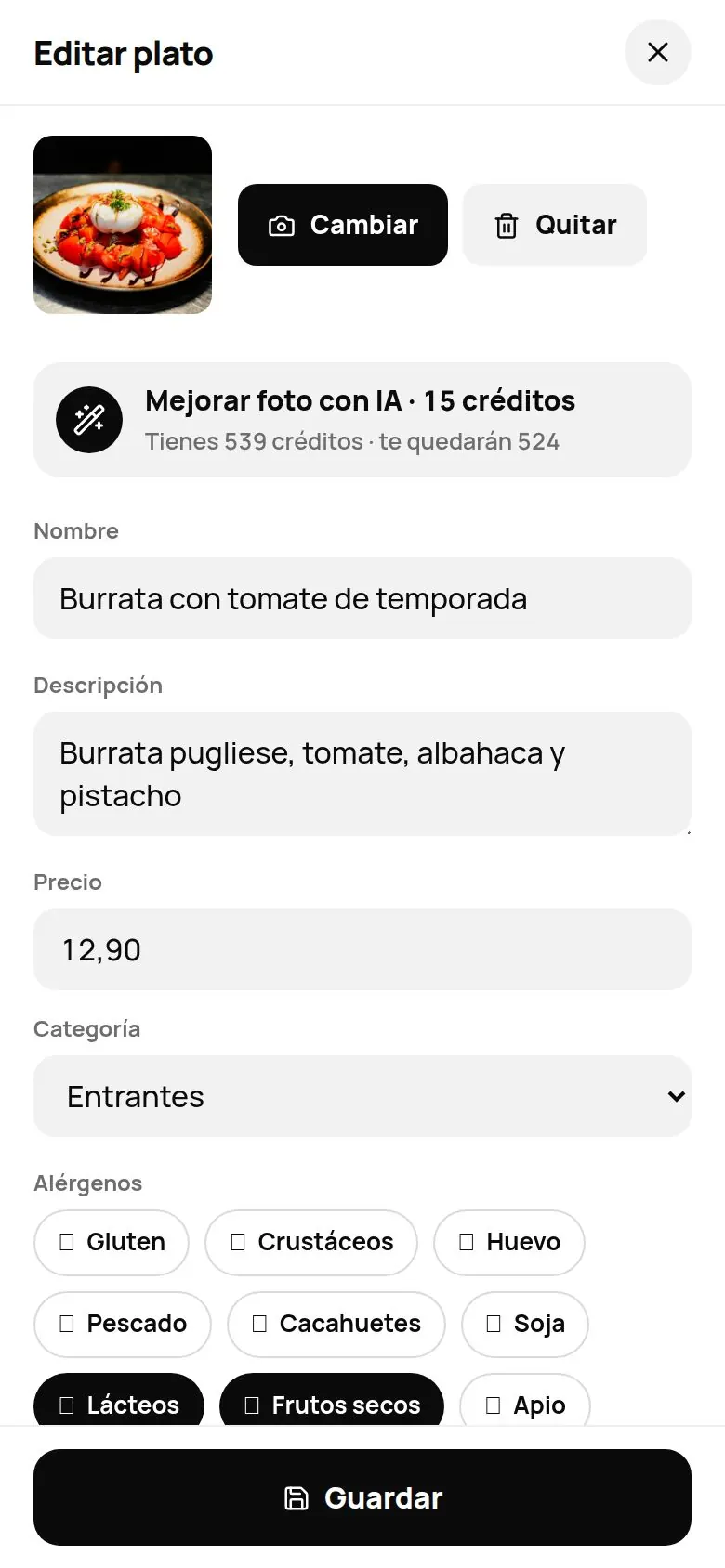
- Abre el plato en Carta › Platos (también llegas desde IA › Fotos con IA, que te lleva a Platos con el aviso «Abre un plato y toca «Foto con IA».»). Verás Mejorar foto con IA · 15 créditos (si ya tiene foto) o Crear foto con IA · 15 créditos (si no). Debajo, cuántos créditos tienes y cuántos te quedarán.
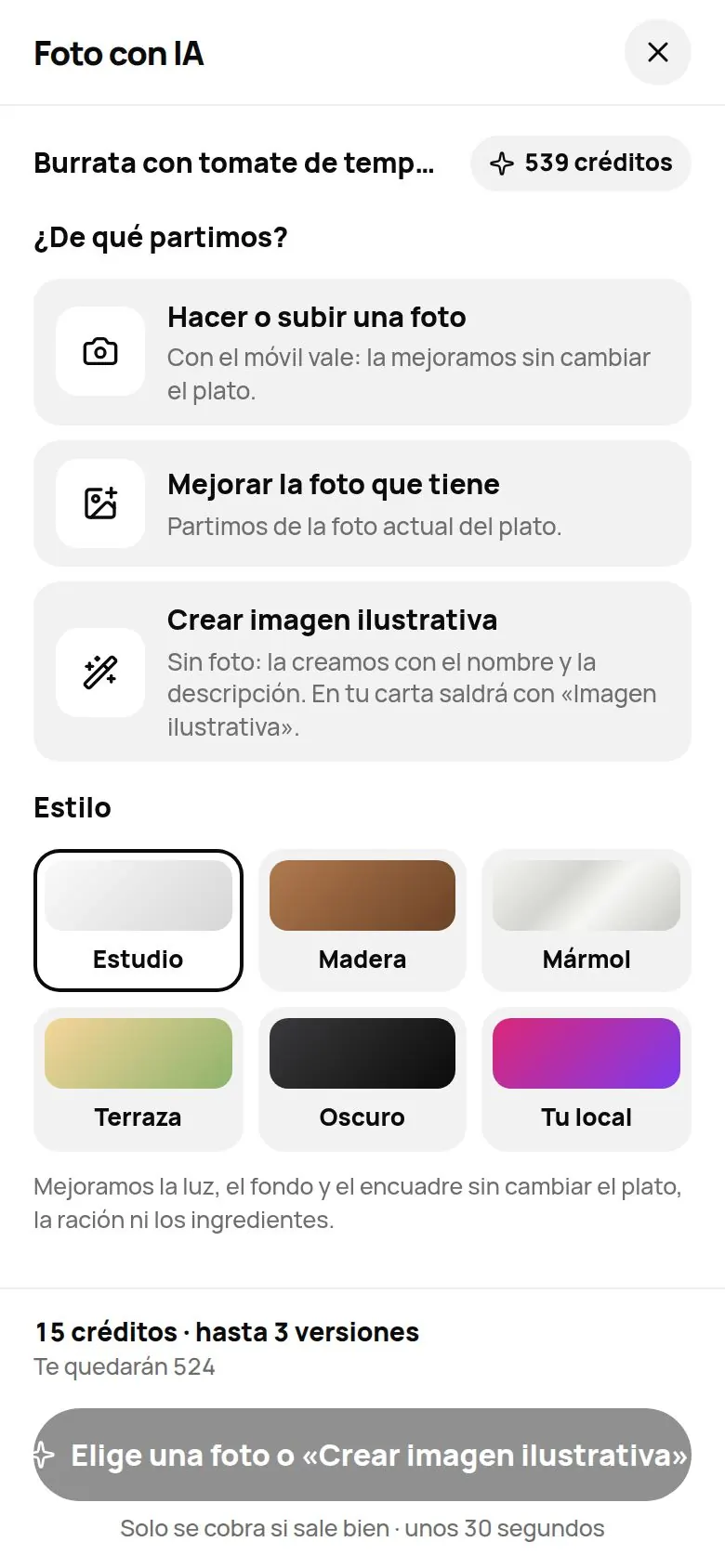
- Elige de qué partes («¿De qué partimos?»):
- Hacer o subir una foto: con el móvil vale.
- Mejorar la foto que tiene: parte de la foto actual.
- Crear imagen ilustrativa: si no tienes foto, la creamos con el nombre y la descripción del plato. En tu carta saldrá con la etiqueta «Imagen ilustrativa».
- Elige un estilo: Estudio, Madera, Mármol, Terraza, Oscuro o Tu local (mira abajo).
- Pulsa Crear foto · [estilo]. Tarda entre 30 y 60 segundos. No cierres la pantalla mientras tanto.
- Compara el antes y el después deslizando la barra. Te salen 2 versiones; si quieres una tercera, pulsa Otra versión · gratis.
- Pulsa Usar esta en mi carta. Verás «Foto guardada en tu plato». Si prefieres la tuya, pulsa Quedarme la mía.
Al terminar, el panel te propone el siguiente plato («¿Seguimos?»): primero los que no tienen foto. Puedes seguir o pulsar Listo.
En Carta › Platos también puede salirte una tarjeta para empezar por tus platos más pedidos: «Tus platos, con foto de carta en 1 minuto», con Empezar por lo más pedido.
Desde la app, con la cámara del móvil
En la app de The Food Please es aún más rápido: abre el plato y toca ✦ Mejorar foto con IA · 15 créditos (o ✦ Crear foto con IA · 15 créditos si aún no tiene foto). Elige Hacer una foto y la haces con la cámara al momento, con luz natural; o Elegir de la galería. Después, el estilo y los pasos de siempre. En la lista de la carta, la píldora Mejorar (o Añadir foto) de cada plato te lleva al mismo sitio.
Cuándo se cobran los 15 créditos
- Se descuentan al crear la foto.
- Si no sale ninguna versión, vuelven solos a tu saldo. En tus movimientos verás «Foto con IA · [plato] −15» y «Devolución · [plato] +15».
- Elegir versión, pedir otra (hasta 3) o quedarte con la tuya no cobra nada más. Si al final te quedas con la tuya, esos 15 ya están gastados.
Qué cambia y qué no
La IA mejora la luz, el fondo y el encuadre sin cambiar el plato, la ración ni los ingredientes. Revisa siempre el resultado antes de usarlo: tu carta tiene que enseñar lo que de verdad sirves.
El estilo «Tu local»
Con el estilo «Tu local», la foto copia la luz y el ambiente de tu local; el plato no cambia. Necesita fotos de tu local:
- En la hoja de Foto con IA, al elegir «Tu local», o en Carta › Platos › Diseño, busca «Fotos de tu local para el estilo Tu local».
- Pulsa Añadir foto y sube hasta 3 fotos de tu sala, tus mesas o tu vajilla («1 de 3»…).
- Verás «Listo: ya puedes usar «Tu local».»
Mientras no tengas ninguna, el estilo sale desactivado con «Sube 1–3 fotos de tu local» y el botón Subir fotos. Para quitar una, Quitar foto.
Consejos para hacer buenas fotos con el móvil
- Luz de día, cerca de una ventana. Sin flash.
- Plato limpio y centrado, con un poco de espacio alrededor.
- Desde arriba para pizzas y platos planos; un poco de lado para hamburguesas, postres y bebidas.
- Una foto por plato, la que más apetezca. Mejor una buena que tres regulares.
Problemas frecuentes
| Ves esto | Qué pasa | Qué hacer |
|---|---|---|
| «No se pudo subir la foto. Comprueba la conexión y reintenta.» | Se cortó la subida. | Revisa la conexión y toca Reintentar. |
| «No tienes créditos suficientes para esta foto.» | Tienes menos de 15 créditos. | Toca Comprar créditos (mira Recargar). |
| «No se ha podido crear la foto. No se te ha cobrado nada: inténtalo otra vez.» | La foto no salió. | Vuelve a intentarlo; prueba con otra foto o con más luz. |
| «No he podido leer la foto actual: súbela desde tu móvil.» | No se pudo usar la foto que tiene el plato. | Elige «Hacer o subir una foto» y súbela de nuevo. |
| «Esa foto pesa más de 8 MB…» | La foto es demasiado grande. | Hazla con la cámara del móvil o elige otra más ligera. No se te ha cobrado nada. |
| «Esa foto no se puede leer…» | El formato no se puede leer (pasa con algunas fotos de iPhone). | Usa una foto en JPG o PNG. En el iPhone: Ajustes › Cámara › Formatos › «Más compatible». |
| «Para la imagen ilustrativa, escribe antes el nombre del plato.» | El plato no tiene nombre. | Escribe el nombre y vuelve a probar. |
| «Lo estamos activando; no se te cobrará nada» | La Foto con IA aún no está activa en tu cuenta. | Espera: no se te cobra nada hasta que funcione. |