
Diseño de tu carta
Que tu carta se vea como tu local.
Actualizado el 26 de octubre de 2026
En esta página
Para qué sirve
Tu carta lleva tu nombre, tu logo y tu color, y puedes elegir entre cinco diseños. También decides qué botones ve el cliente arriba (cómo llegar, llamar, reservar…), si la carta sale en claro u oscuro y qué cuenta tu página de información.
Elegir el diseño
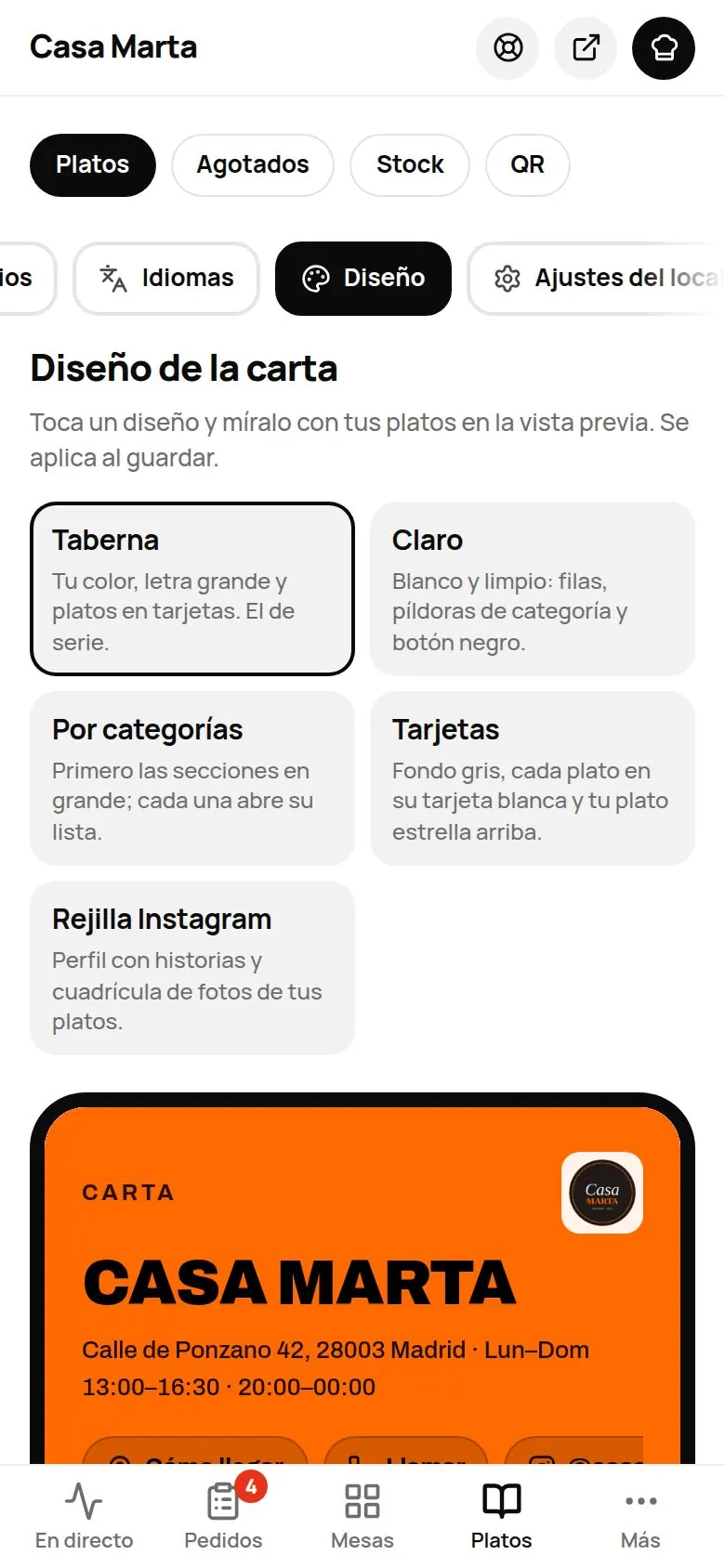
- Ve a Carta › Platos › Diseño.
- Toca un diseño. Debajo lo ves en un móvil con tus platos.
- Pulsa Guardar. Mientras no guardes, pone «Sin guardar».
| Diseño | Cómo es |
|---|---|
| Taberna | Tu color, letra grande y platos en tarjetas. El de serie. |
| Claro | Blanco y limpio: filas, píldoras de categoría y botón negro. |
| Por categorías | Primero las secciones en grande; cada una abre su lista. |
| Tarjetas | Fondo gris, cada plato en su tarjeta blanca y tu plato estrella arriba. |
| Rejilla Instagram | Perfil con historias y cuadrícula de fotos de tus platos. Ideal si tienes buenas fotos. No lleva el filtro de alérgenos. |
En la app de The Food Please («Estoy en un local») tu carta se ve con el mismo diseño que elijas aquí: la misma cabecera, las mismas categorías y los mismos platos. En la app, la rejilla sí lleva el filtro de alérgenos (el botón junto a las categorías).
Nombre, logo y color
- Ve a Carta › Platos › Ajustes del local, bloque Local.
- Sube tu Logo, revisa el Nombre y elige el Color de tu marca.
- Pulsa Guardar nombre, logo y color. Verás «Guardado. Se recarga para aplicarlo.»
En el mismo bloque pones la dirección, el horario, el teléfono, tu Instagram y tus datos legales (mira Privacidad).
Los botones de arriba de la carta
En Ajustes del local › Botones de la carta eliges qué ve el cliente arriba. Vienen todos encendidos y cada uno sale solo si tienes ese dato:
- Cómo llegar (con tu dirección), Llamar (con tu teléfono) e Instagram.
- Dejar una reseña (con el módulo Reseñas).
- Selector de idioma (con 2 idiomas o más).
- Información del local: tu página de información.
- Reservar mesa (con el módulo Reservas).
Apagados, no salen ni en la carta ni en la página de información.
Claro u oscuro
En Ajustes del local › Más opciones › Aspecto de la carta: Claro (de serie), Según el móvil u Oscuro.
En la app de The Food Please, de momento, la carta sale siempre en claro.
Tu página de información
Tu carta tiene una página de información (el botón «Info» de la carta, o tu dirección seguida de /info). Lleva tu logo, el texto «Sobre el local», los botones para ver la carta, reservar, cómo llegar, llamar, WhatsApp, Instagram y reseña, tu horario y tu dirección.
El texto «Sobre el local» lo escribes en Ajustes del local › Más opciones. Por ejemplo: «Cocina de mercado desde 1987. Terraza todo el año.»
Guía para clientes la primera vez
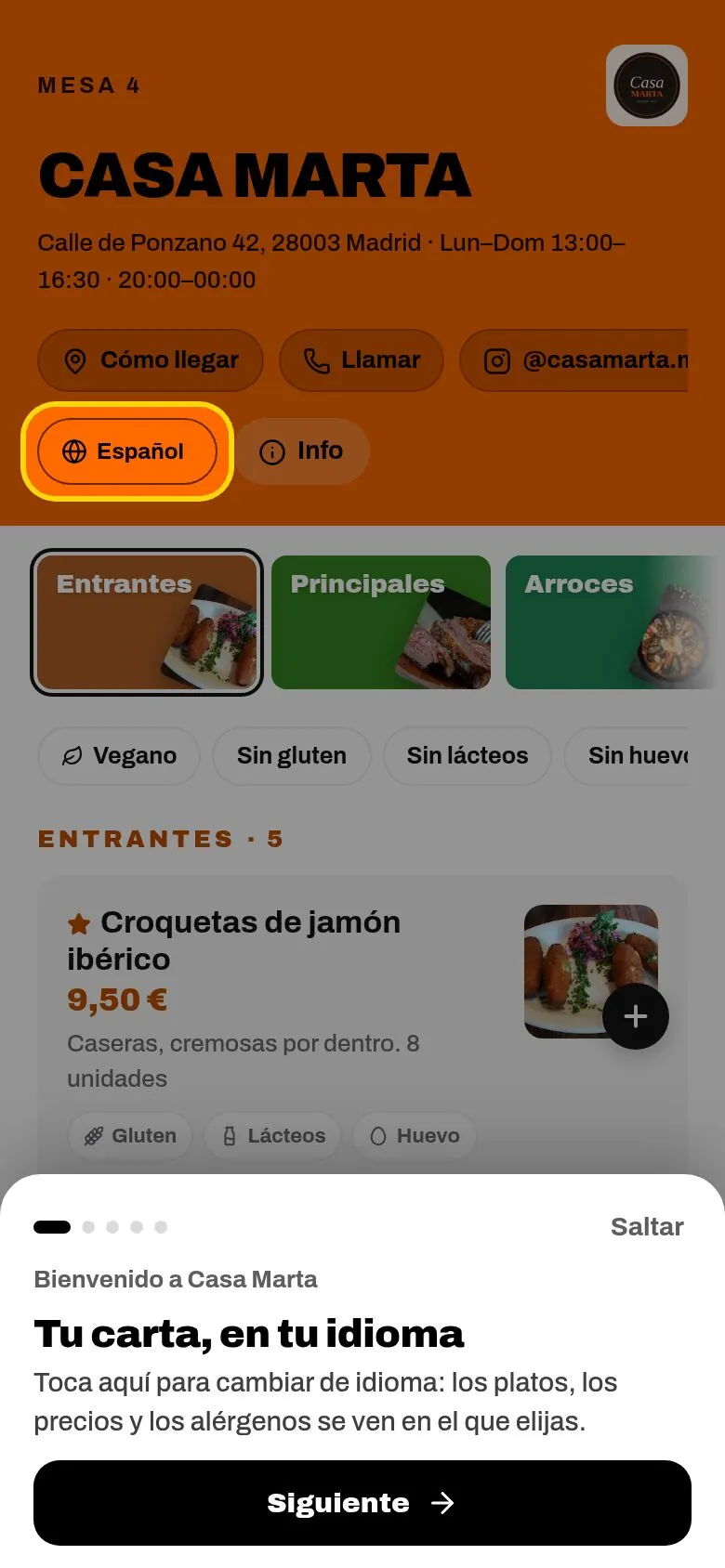
La primera vez que alguien abre tu carta en su móvil, ve unos pasos cortos que le enseñan cómo se pide aquí: el idioma, «Toca + para añadir», enviar el pedido a la mesa y, si lo tienes, llamar al camarero o pagar desde el móvil. Sale una sola vez en cada móvil y el cliente puede volver a verla con «Ver cómo pedir».
Viene encendida. Para apagarla: Ajustes del local › bloque Carta › Guía para clientes la primera vez.
La moneda
En el bloque Carta también eliges la Moneda. Viene en euros.
Tu dirección y el pie de la carta
- Tu carta vive en tu dirección de The Food Please, por ejemplo tulocal.thefoodplease.com. Un dominio propio no se puede poner desde el panel.
- Al pie de tu carta sale «The Food Please · Privacidad · Aviso legal · Cookies». Quitar el nombre «The Food Please» va incluido en el plan Todo; tus enlaces legales se quedan siempre.
Consejos
- Usa el mismo color que en tu rótulo o tus redes: tus clientes reconocen tu marca.
- Sube el logo en buena calidad, con fondo transparente si lo tienes.
- Prueba la carta en tu móvil después de cada cambio: es como la ven tus clientes.
Problemas frecuentes
| Pasa esto | Por qué | Qué hacer |
|---|---|---|
| Has cambiado el diseño y la carta sigue igual | No has pulsado Guardar. | Vuelve a Diseño y pulsa Guardar. |
| No ves «Guardar nombre, logo y color» | Solo sale cuando cambias algo. | Cambia el dato y aparecerá. |
| No sale el botón «Llamar» o «Cómo llegar» | Falta el teléfono o la dirección, o el botón está apagado. | Rellena el dato en el bloque Local y revisa «Botones de la carta». |
| No sale el selector de idioma | Tu carta solo tiene un idioma. | Tradúcela (mira Idiomas). |