
Mesas, llamadas y cuenta
Cada mesa, con sus rondas y sus avisos.
Actualizado el 26 de octubre de 2026
En esta página
Para qué sirve
Cada mesa abre su cuenta con el primer pedido y la mantiene abierta, ronda tras ronda, hasta que la cobras. En Mesas ves de un vistazo qué mesas están libres, cuáles ocupadas y cuáles piden la cuenta, y cobras desde ahí.
La vista de Mesas
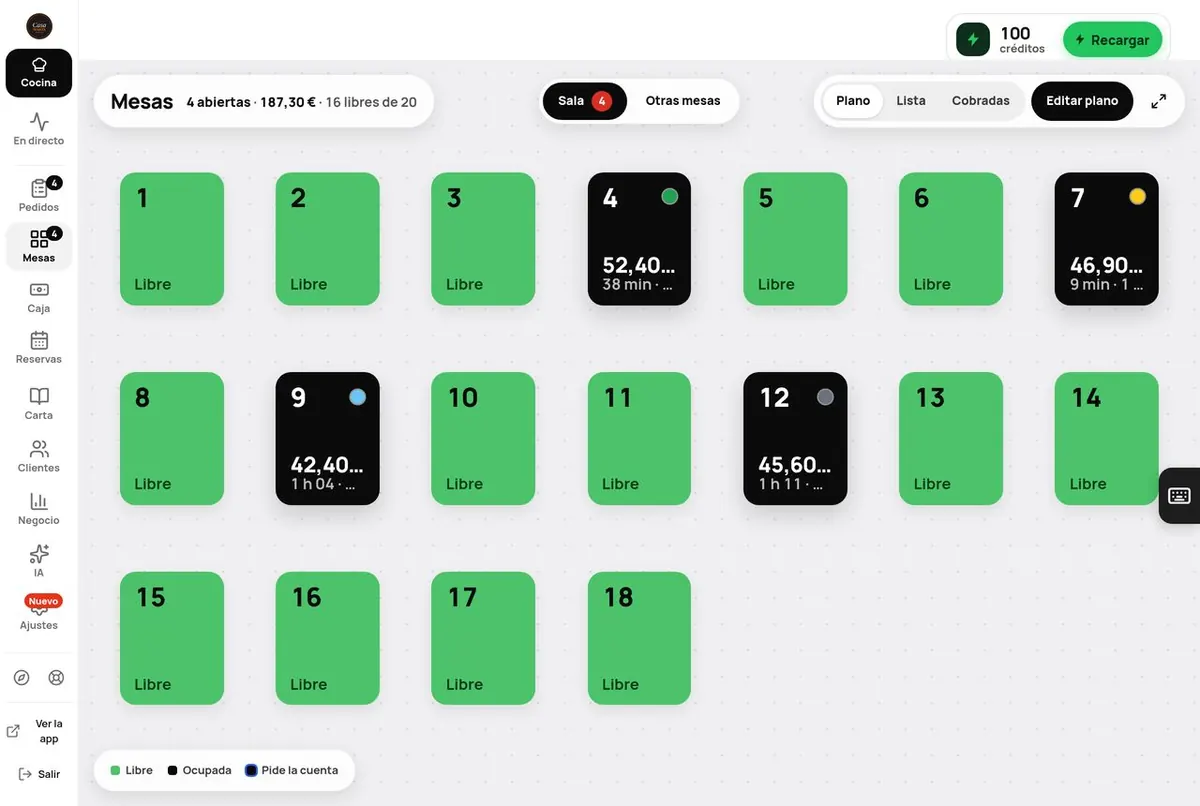
- Arriba: «N abiertas · importe · N libres de M».
- Tres vistas: Plano (viene así), Lista y Cobradas (las cuentas cobradas hoy, para encargado y dueño). Puedes ponerlo a pantalla completa.
- Colores: Libre (verde), Ocupada (negra, con el importe y el tiempo), Pide la cuenta (con la etiqueta «Cuenta»). Si tienes Reservas, también Reservada y Sentada.
Abrir una mesa
Toca una mesa ocupada para ver su cuenta: «Cuenta abierta desde 13:05 · 2 pedidos · todo se cobra junto», lo pedido y estos botones:
- Añadir a la cuenta: abre el TPV para añadir algo a esa mesa (mira Caja y TPV).
- Cobrar: abre la hoja de cobro (abajo).
- Efectivo / Tarjeta: cobro rápido de todo.
- Cambiar de mesa: mueve la cuenta a otra mesa libre.
- Liberar: cierra la mesa como cobrada en el local (encargado y dueño). Te pregunta antes.
Al tocar una mesa libre: si eres camarero, se abre directamente el TPV para tomar nota en esa mesa; si eres encargado o dueño, ves Nuevo pedido en esta mesa y su QR.
Abrir la mesa al sentar a los clientes
Para que nadie pida desde casa con una foto del QR, el primer pedido de cada móvil en cada mesa llega Por confirmar. Al abrir la mesa, esos pedidos ya no se frenan por topes (primer pedido grande, varios a la vez) y los aceptas con un toque, también desde el aviso del móvil; en cuanto aceptas un móvil, ese móvil pide directo el resto de la visita. Un móvil nuevo siempre se confirma, aunque la mesa esté abierta: así una foto del QR nunca entra sola en cocina.
- En el plano, toca el botón redondo de la puerta en la esquina de una mesa libre. O toca la mesa y pulsa Abrir mesa. Un toque.
- La mesa queda Abierta (verde con borde negro) y sale en «Cuentas abiertas».
- También se abre sola al Sentar una reserva en ella y en cuanto aceptas su primer pedido.
- Se cierra al cobrarla o liberarla, con Cerrar mesa o sola tras 3 h sin pedidos (lo cambias en Seguridad de los pedidos). Desde ese momento, una foto de su QR ya no sirve.
Cobrar una mesa
- Pulsa Cobrar. Verás el total, lo cobrado y lo pendiente.
- En «Qué se cobra», elige: Todo, A partes (entre cuántos; te dice «Cada parte: X»), Por platos o Importe.
- Propina: Sin propina, 5 %, 10 %, 15 % u Otra.
- Forma de pago: Efectivo (con lo entregado y el cambio), Tarjeta u Otro.
- Pulsa el botón «Cobrar 38,50 € · efectivo» (con tu importe). Verás «Mesa 4 cobrada y cerrada».
Si cobras a partes, la mesa sigue abierta con lo que falta. En «Cobros hechos» ves cada cobro y quién lo hizo.
- Imprimir precuenta: la manda a la impresora de Caja.
- Anular cuenta: solo si no tiene ningún cobro. «¿Anular la cuenta? Sus pedidos no contarán como venta.»
La venta cuenta cuando cobras, y se apunta al día y la hora en que se abrió la cuenta. Las mesas que se quedan abiertas al acabar el día se pueden cerrar solas a la hora de corte (mira El fin del día).
«Llamar al camarero» y «Pedir la cuenta»
Cuando el cliente entra por el QR de su mesa, en la carta tiene dos botones:
- Llamar al camarero: te llega el aviso «Llaman al camarero» en Pedidos y en la cocina. El cliente ve «Avisado. Ahora vienen.»
- Pedir la cuenta: el cliente elige Pagar desde el móvil (si tienes Cobros online) o Que venga el camarero, y dice cómo pagará: Tarjeta o Efectivo. A ti te llega «Mesa 4 pide la cuenta · 38,50 € · Tarjeta», con Cobrar y Atendida.
Las llamadas sin atender se ponen en rojo y vuelven a sonar a los 3 minutos. Si no quieres estos botones, apágalos en Carta › Platos › Ajustes del local › Más opciones: «Botones «Llamar al camarero» y «Pedir la cuenta» en la carta (con QR de mesa)».
La cuenta en el móvil del cliente
Con el pago en mesa activo, el cliente ve abajo una barra «Mesa 12 · Pendiente 38,50 € · Ver cuenta ›». Ahí ve todo lo que ha pedido la mesa, con la nota «Precuenta – no válido como factura», y puede pagar todo, a partes, lo suyo u otro importe. Lo explicamos en Cobros en mesa y online.
Dibujar tu sala: el plano
El encargado y el dueño pueden dibujar la sala tal como es, para que el plano de Mesas (y el de Reservas) se parezca a tu local.
- En Mesas, pulsa Editar plano.
- Arrastra las mesas a su sitio. Toca una para cambiar su forma (Cuadrada, Redonda o Alargada), sus plazas o su nombre visible.
- Añade Barra, Pared o Texto. Con Dibujar puedes hacerlo con el dedo: un círculo o un cuadrado es una mesa, un rectángulo largo es una barra, una línea es una pared y tachar algo lo borra.
- Si tienes terraza o varias salas, crea más Salas (hasta 12).
- Se guarda solo («Guardado»); también tienes Guardar plano.
El número de cada mesa es el de su QR: no cambia para que su QR siga valiendo. Si quieres otro nombre, cambia el «Nombre visible». Las mesas ocupadas no se pueden borrar.
Problemas frecuentes
| Ves esto | Qué pasa | Qué hacer |
|---|---|---|
| «No se puede anular: ya tiene cobros.» | La cuenta ya tiene algún cobro. | Cóbrala o libérala (encargado o dueño). |
| «Esa cuenta ya estaba cerrada» | Otra persona la cerró antes. | Nada: ya está cobrada. Mírala en «Cobradas». |
| «Esa mesa se acaba de ocupar. Elige otra.» | Al cambiar de mesa, la de destino ya tiene cuenta. | Elige una mesa libre. |
| No ves «Editar plano» | Tu rol no puede, o no tienes el TPV encendido. | Pídeselo al encargado o al dueño. |
| El cliente no ve «Llamar al camarero» | No ha entrado por el QR de su mesa, o están apagados. | Que escanee el QR de la mesa; revisa el ajuste. |