
La cuenta en el chat
Tu cliente pide «la cuenta» y el camarero le enseña el ticket de su mesa, con todo para pagar sin esperar.
Actualizado el 26 de octubre de 2026
En esta página
Para qué sirve
Cuando un cliente escribe en el chat «la cuenta», «¿me cobras?», «el ticket», «quiero factura» o «¿cuánto llevamos?» (en cualquiera de los 8 idiomas de la carta), el camarero le enseña el resumen de la cuenta de su mesa y los botones para cerrarla: pagar desde el móvil, dividir, añadir propina, pedir factura con su NIF o recibirlo por email. Sin esperar a que pase nadie por la mesa.
Necesita los pedidos activos (van en tu plan). No gasta respuestas ni créditos: se contesta con los datos de la mesa, sin IA.
Qué ve tu cliente
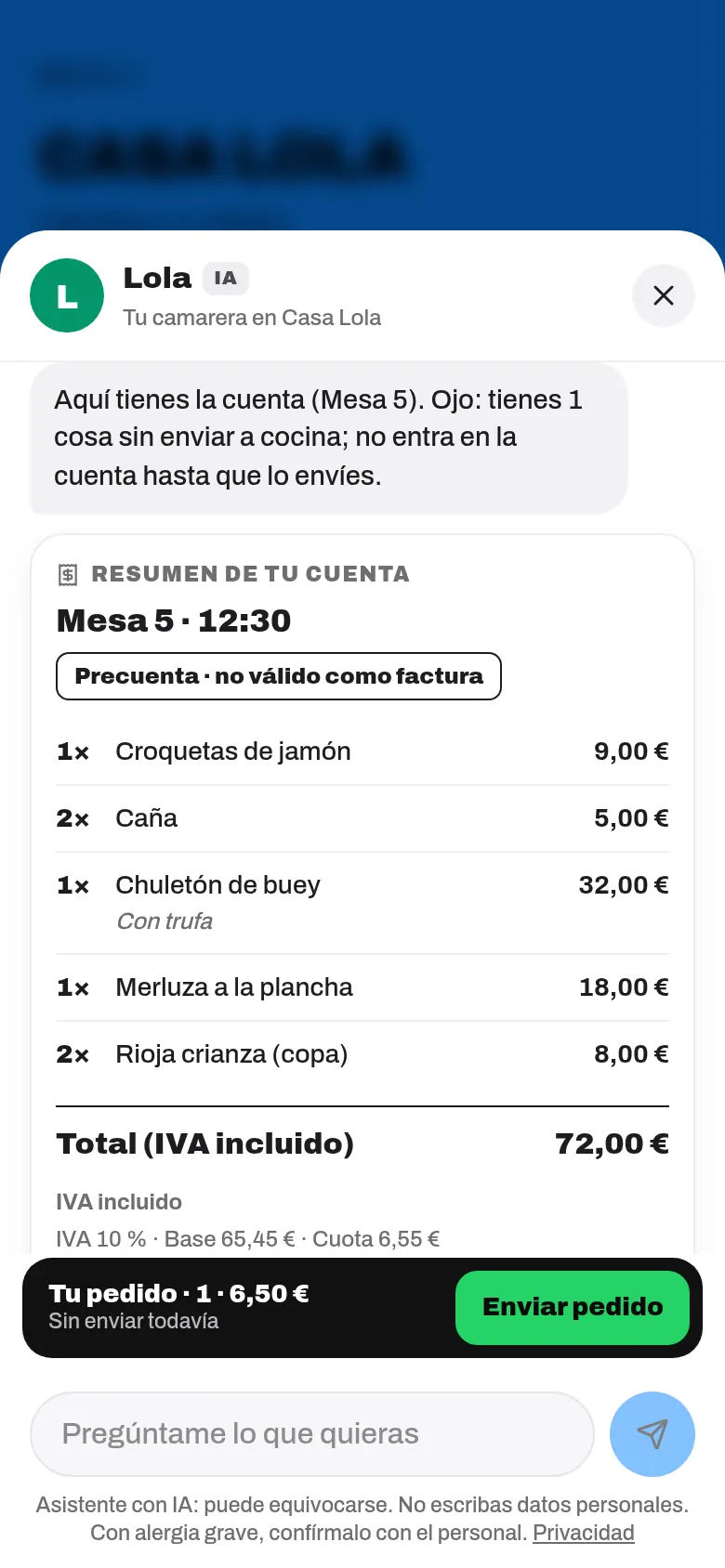
Una tarjeta «Resumen de tu cuenta» con:
- La mesa y la hora, y la marca «Precuenta · no válido como factura».
- Lo pedido por la mesa (también lo que pidieron otros móviles de esa mesa o tu equipo): cantidad, plato en su idioma, opciones y precio.
- Total (IVA incluido), lo ya pagado y lo pendiente. Si tienes el módulo Facturas, además el desglose del IVA (orientativo: «el oficial va en la factura»).
- Sin enviar a cocina: lo que el cliente tiene en su pedido y aún no ha enviado («No entra en la cuenta hasta que lo envíes.»).
- El texto legal: con Facturas, «La factura simplificada, con su código QR, se emite al pagar»; sin él, «La factura simplificada te la da [tu local] al cobrarte».
Antes de cerrar, el camarero puede proponer una sola cosa, si encaja con la hora y con lo que ha pedido la mesa: el postre después de un principal o el café después del postre («Antes de cerrar, ¿os apetece…?»). Una vez por visita, y nunca si el cliente tiene una alergia o una dieta que no encaje, ni contra tu política de alcohol.
Los botones
Salen solo los que tu local puede hacer:
| Botón | Qué hace | Cuándo sale |
|---|---|---|
| Enviar lo pendiente | Abre «Tu pedido» de siempre, para enviar lo que falta. | Si hay algo sin enviar. |
| Pagar desde el móvil | Abre la pantalla de pago de la cuenta. | Con Cobros en mesa activos y Stripe listo. |
| Dividir la cuenta | Abre la pantalla de pago en «A partes». | Igual que pagar. |
| Añadir propina | Abre la pantalla de pago en la propina. | Igual que pagar. |
| Pedir la cuenta al camarero | Envía «Pedir la cuenta» al personal, como el botón de la carta. | Con las llamadas de mesa encendidas y desde una mesa. |
| Factura con mi NIF | Con autofactura y pago en mesa, le explica que la pide él en su justificante; si no, avisa al personal de que quiere factura con NIF («Mesa 7 pide factura con NIF · 38,50 €»). | Siempre. |
| Recibirlo por email | Le envía el resumen a su email. «Solo para enviártelo: no guardamos tu email.» | Siempre. |
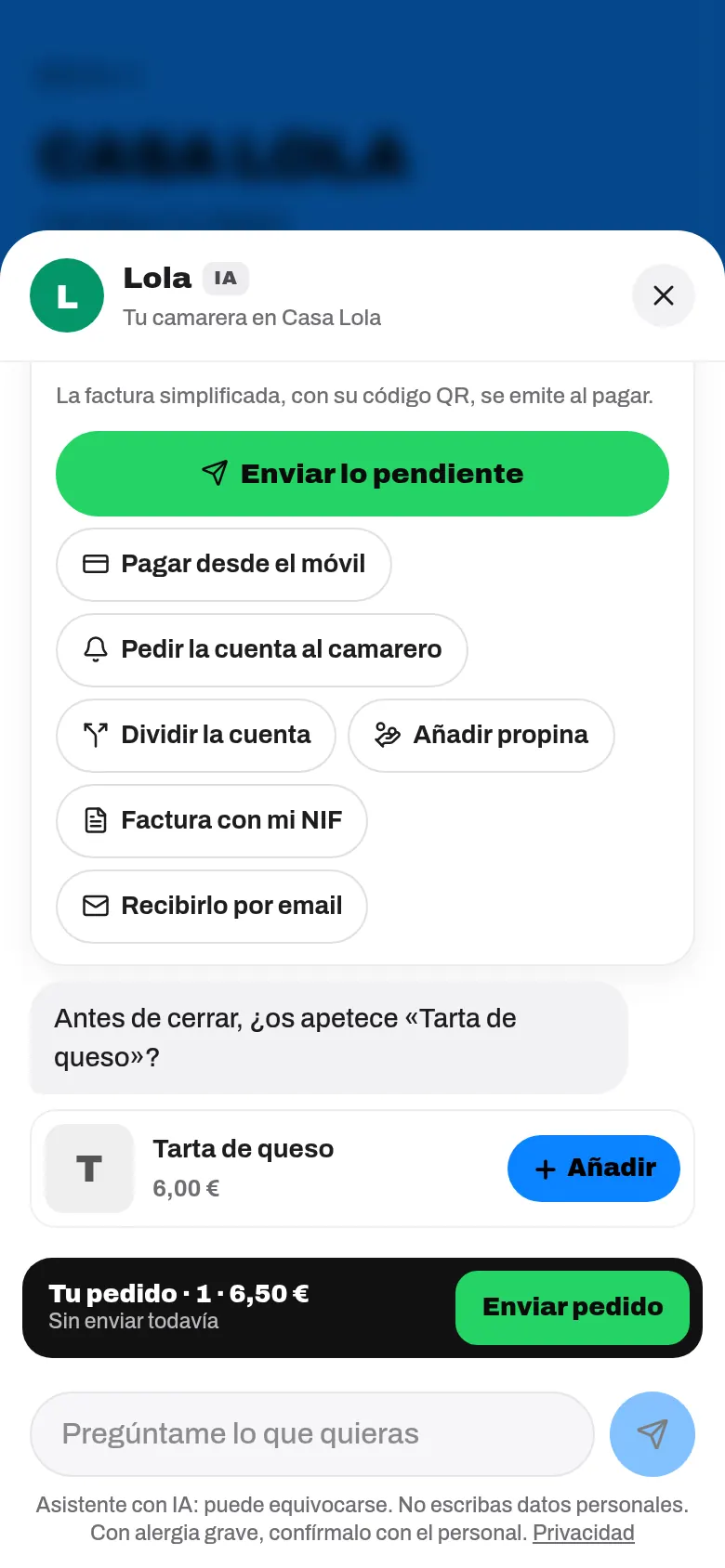
Ningún botón cobra ni envía nada por sí solo: todos abren las pantallas de siempre de la carta, con su confirmación.
Después de pagar: el justificante en el chat
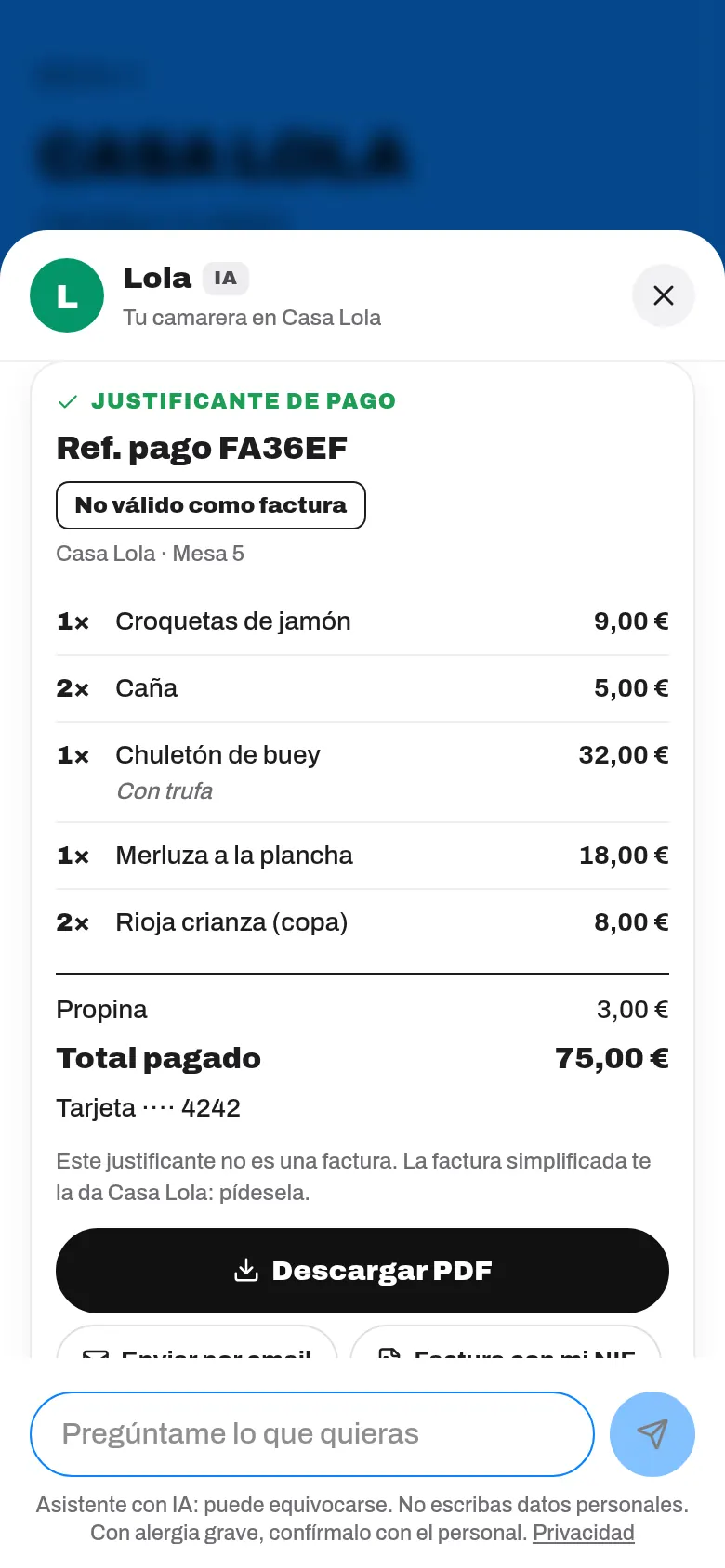
Si el cliente paga desde el chat, al cerrar «¡Cuenta pagada!» el chat se abre con su justificante:
- Con el módulo Facturas: «¡Pagado! Aquí tienes tu factura simplificada:», con su número y su QR.
- Sin él: «¡Pagado! Aquí tienes tu justificante de pago:», con «No válido como factura» y la referencia del pago.
- Botones: Descargar PDF, Enviar por email, Factura con mi NIF y, si tienes Reseñas de Google, Déjanos una reseña.
Seguridad de la cuenta
- El cliente solo ve la cuenta abierta de su mesa. La conversación queda atada a la primera mesa de la que pide la cuenta: si luego pregunta por otra, le pide escanear el QR de esa mesa.
- Sin mesa (por ejemplo, con el QR general), solo ve lo que pidió desde su propio móvil en las últimas 3 horas.
- En el ticket no salen nombres ni teléfonos. El email para enviarlo no se guarda.
- Si has activado Exigir QR nuevo (mira Códigos QR), hace falta el QR de la mesa para ver la cuenta.
Pruébalo en tu panel
En la mesa de prueba, escribe «la cuenta»: verás el mismo resumen con el borde amarillo y «Mesa de prueba». Ahí los botones no cobran ni avisan a nadie («En la carta de verdad, aquí se abriría «…»»), salvo Enviar lo pendiente, que envía la mesa de prueba.
Problemas frecuentes
| Tu cliente ve esto | Qué pasa | Qué hacer |
|---|---|---|
| «Desde aquí no sé cuál es tu mesa: abre la carta con el QR de tu mesa…» | Ha entrado sin el QR de su mesa. | Que escanee el QR de su mesa, o que pida la cuenta al personal. |
| «Esta conversación es de otra mesa…» | Ya pidió la cuenta de otra mesa en esta visita. | Que escanee el QR de la mesa en la que está. |
| «Todavía no hay nada en la cuenta…» | La mesa aún no ha enviado nada a cocina. | Normal: primero hay que enviar el pedido. |
| No sale «Pagar desde el móvil» | No tienes Cobros en mesa o Stripe no está listo. | Mira Cobros en mesa y online. |