
Cómo lo ven tus clientes
La conversación de sala, paso a paso, en el móvil de cada mesa.
Actualizado el 26 de octubre de 2026
En esta página
Para qué sirve
Esta página te enseña lo que ve tu cliente en su móvil cuando habla con tu camarero, paso a paso. Así sabes qué contestar si alguien de tu equipo o un cliente te pregunta.
El camarero sale en tu carta cuando tienes el módulo activo y el interruptor Mostrar el Camarero IA en tu carta encendido. Las capturas son de un local de demostración, con una camarera de ejemplo; en tu carta salen tu camarero y tus platos.
1. El botón «Pregúntame»
Abajo a la derecha de la carta aparece un botón con la cara de tu camarero y el texto «Pregúntame · [nombre] · camarera virtual (IA)» (o «camarero virtual (IA)», «asistente virtual (IA)»). Así se ve que es una IA antes de abrirlo. Si el cliente tiene abierta la barra del pedido o de la cuenta, el botón sube un poco para no taparla.
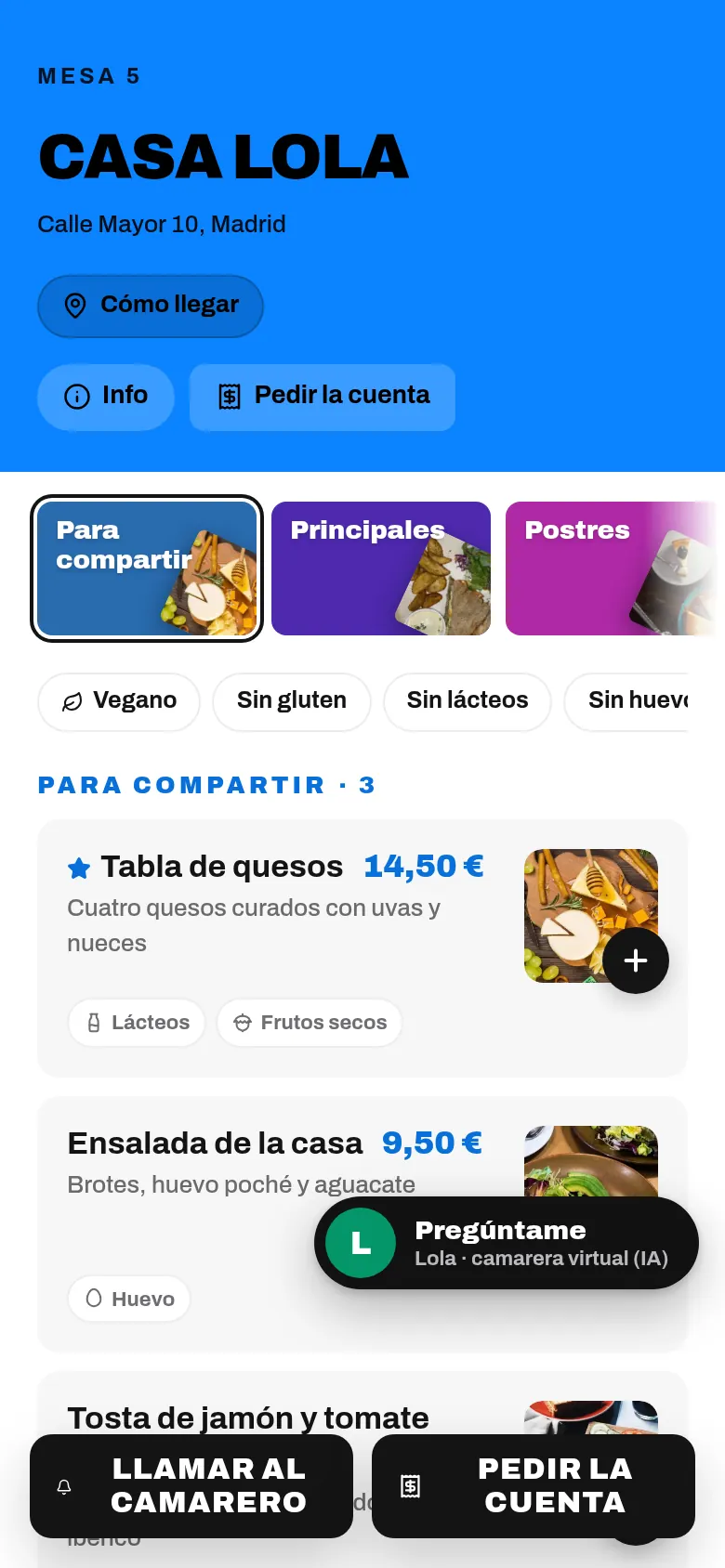
2. El saludo
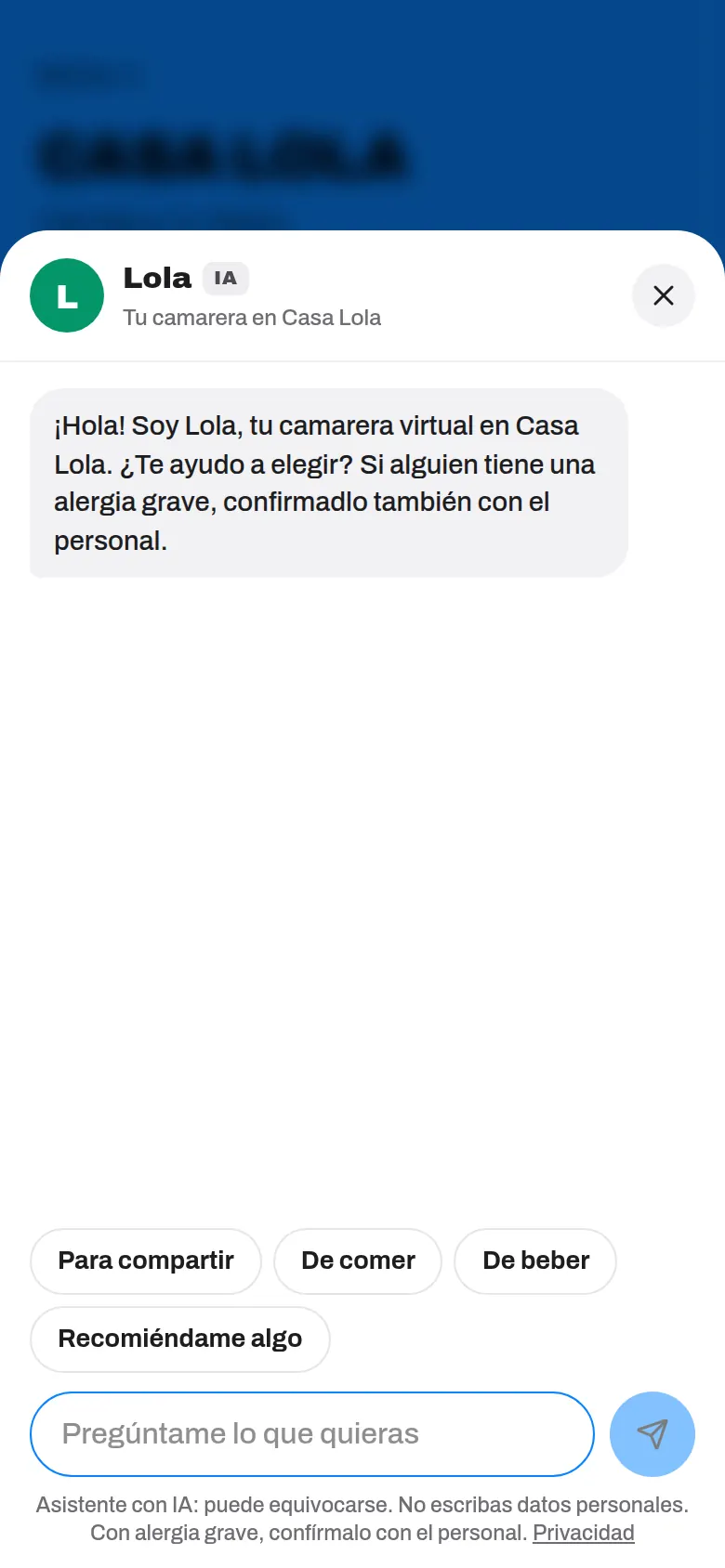
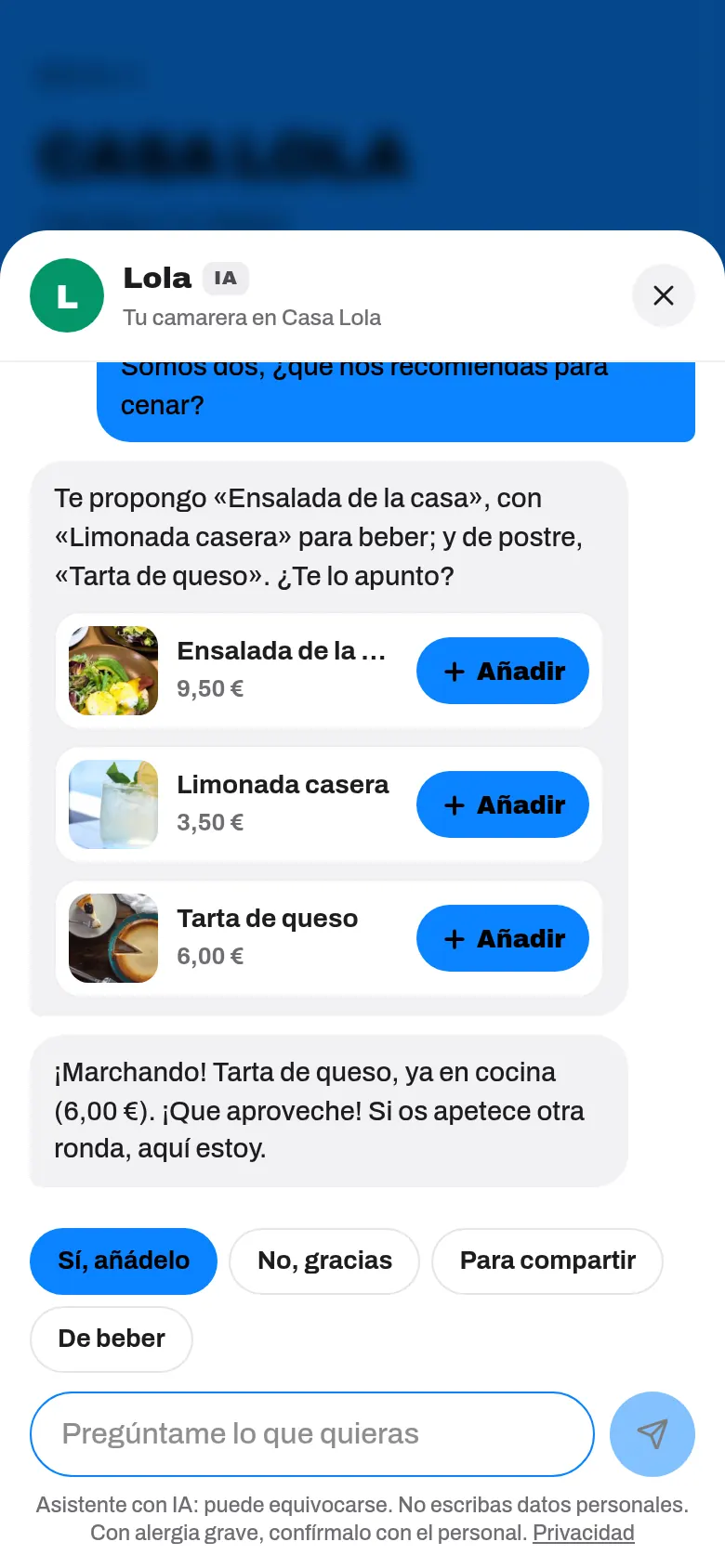
Al tocarlo, se abre el chat. Arriba, la cara y el nombre del camarero, la etiqueta IA y «Tu camarera en [tu local]». Después, el saludo que escribiste al crearlo o, si no escribiste ninguno (o el cliente ve la carta en otro idioma), el de siempre: «¡Hola! Soy [nombre], tu camarera virtual en [tu local]. ¿Te ayudo a elegir? Si alguien tiene una alergia grave, confirmadlo también con el personal.»
Debajo, botones para empezar sin escribir, que cambian con la hora (por ejemplo, «Desayuno» por la mañana o «De comer» y «De beber» a mediodía). También puede escribir lo que quiera.
3. Una conversación de sala, con botones
El camarero contesta en una a tres frases y, cuando propone platos, los enseña en tarjetas con foto, nombre, precio y el botón Añadir. Debajo de cada respuesta salen botones con el siguiente paso, como haría un camarero en la mesa: «Sí, añádelo», «No, gracias», «De beber», «Postre», «Un café», «Otra ronda», «Más opciones», «Enviar pedido»…
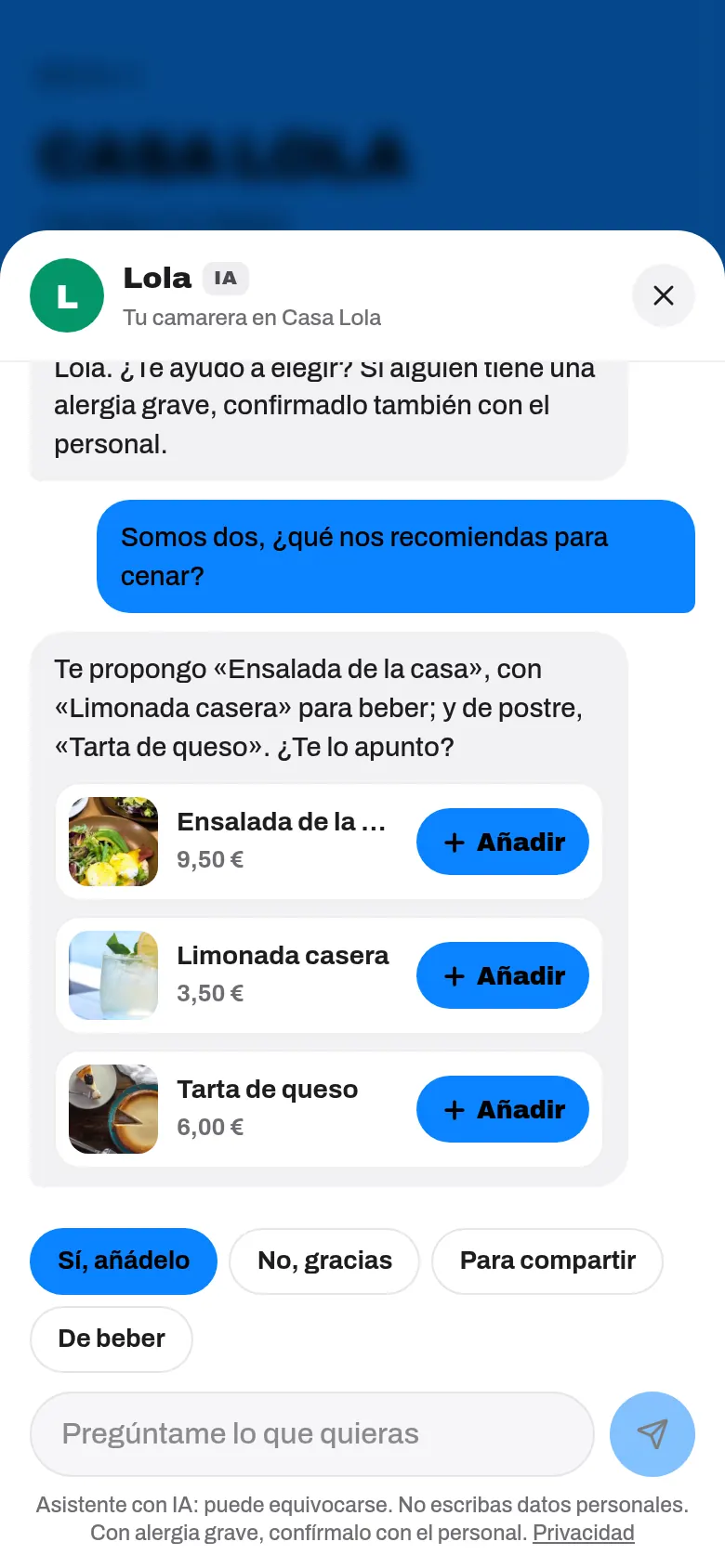
- Entiende frases de sala: «sí», «vale», «otra», «ponme 2 cañas», «unas bravas», «somos cuatro», «la cuenta». Lo que el cliente pide claro con tus pedidos activos se apunta solo.
- Si no entiende, nunca contesta «no lo encuentro»: pregunta «¿Buscas algo de comer, de beber o un postre?» con sus botones.
- Opciones sin salir del chat: si el plato tiene opciones (tamaño, punto, leche…), la hoja de opciones se abre encima de la conversación. Si las de serie valen y no cambian el precio, se añade directamente.
- «Ver plato» abre la ficha del plato y, al cerrarla, vuelve a la conversación.
- Cantidades: si el plato ya está en el pedido, su tarjeta enseña − n + para quitar uno o poner otro («otra ronda» de verdad).
- Con Sin gluten / alérgenos, pregunta «¿Qué alérgeno quieres evitar?» y recuerda la respuesta toda la visita: no volverá a proponer nada que lo lleve. Lo mismo con una dieta o con «sin alcohol».
4. «¡Apuntado!»
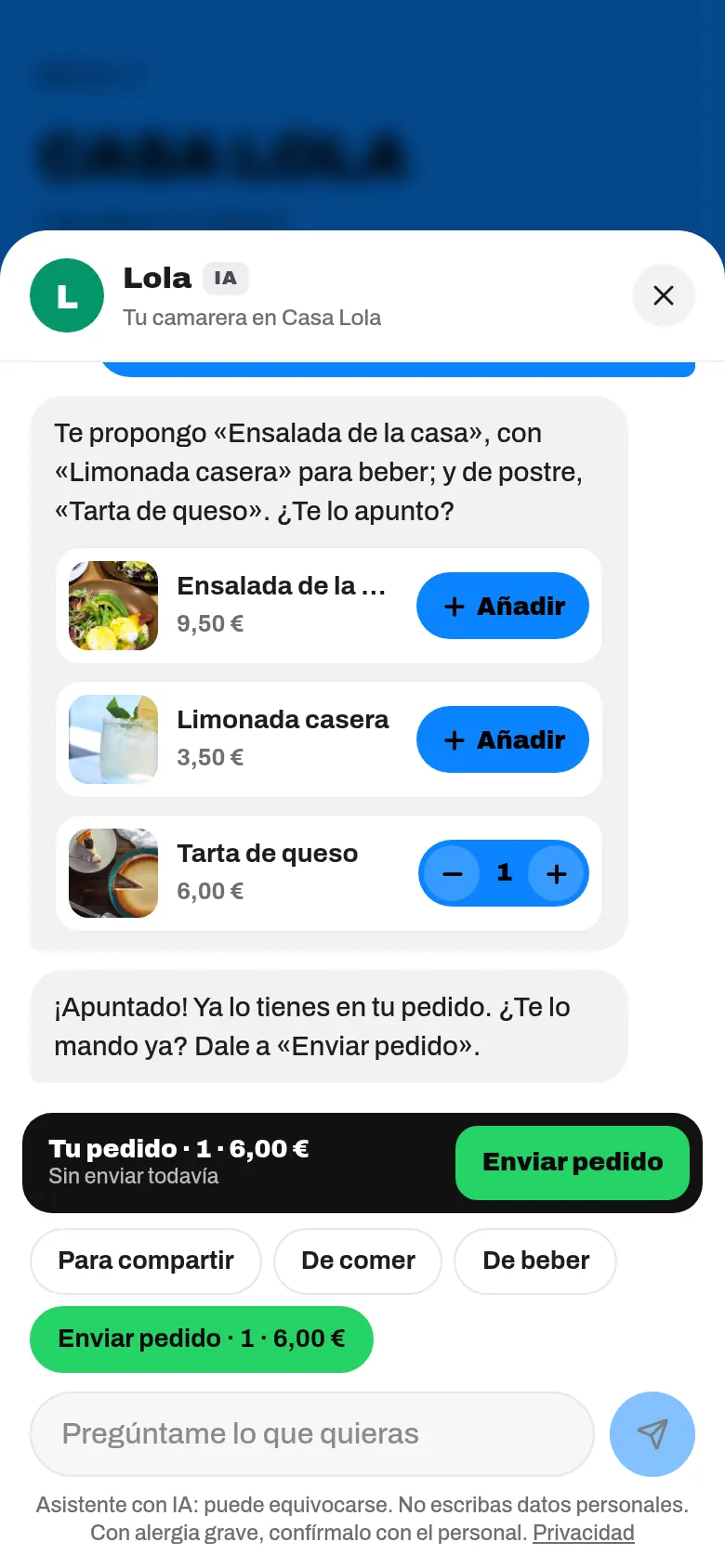
Cada vez que el cliente añade algo desde el chat, el camarero dice «¡Apuntado!» («Llevas N cosas, [total].») y propone lo siguiente que falta, por este orden:
- Si aún no hay comida: algo para picar.
- Si hay comida y no hay bebida: la bebida que le va (por la mañana, café o zumo).
- Con un principal: el postre; con el postre: el café.
- Si ya hay bebida enviada: «¿Os pongo otra ronda de…?»
Cada propuesta sale una sola vez por visita. Si el cliente tiene una alergia o una dieta, o lo está contando, no propone nada por su cuenta. Cuando ya no queda nada que proponer, ofrece enviar el pedido.
5. Enviar el pedido
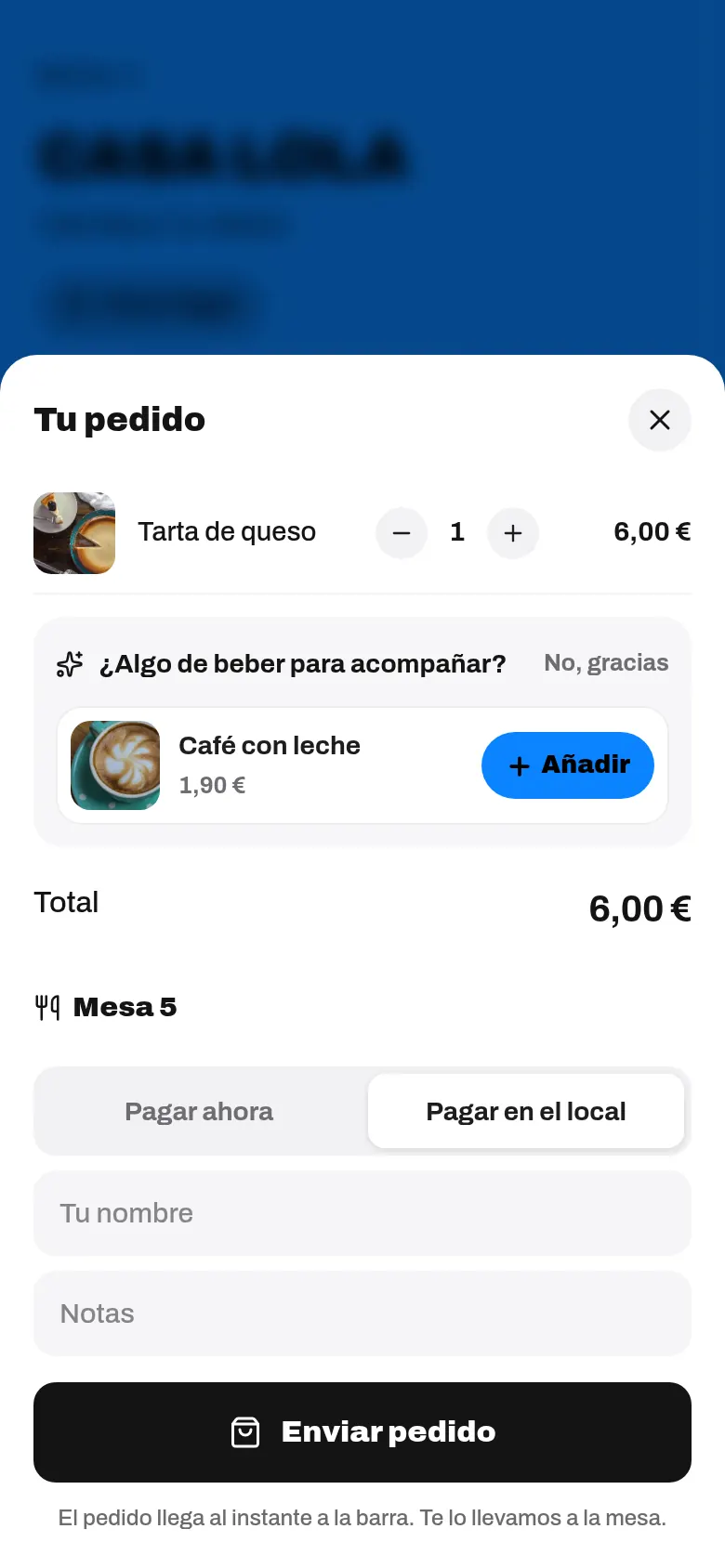
Abajo del chat, la barra «Tu pedido · N · [total]» con «Sin enviar todavía» y el botón Enviar pedido (también sale como botón en la conversación: «Enviar pedido · N · [total]»). Al pulsarlo se abre la hoja «Tu pedido» de siempre: el cliente revisa, pone su mesa y, si toca, paga. El camarero nunca envía el pedido solo.
Dentro de «Tu pedido» puede salir una última sugerencia, de una en una: «¿Algo de beber para acompañar?», «Se suele pedir con…» o «¿Un postre o un café para terminar?». Si el cliente toca No, gracias, no vuelve a salir en esa visita. Puedes apagar estas sugerencias en Qué propone y sus límites.
6. «¡Marchando!»
Solo cuando el pedido ha salido de verdad (y, si se paga online, cuando el pago se ha confirmado), el camarero dice: «¡Marchando! [lo pedido], ya en cocina ([total]).» Después ofrece otra ronda o «Cuando vayáis terminando, ¿os guardo un postre o un café?».
7. La cuenta, en el chat
Si el cliente escribe «la cuenta», «¿me cobras?» o «¿cuánto llevamos?», el camarero le enseña el resumen de su mesa con los botones para pagar, dividir o pedir factura. Lo explicamos en La cuenta en el chat.
Desde una mesa con QR, el camarero también puede llamar al camarero («Avisado. Ahora vienen.») o pedir la cuenta al personal. Si tienes Reservas, ayuda a reservar mesa.
Siempre dice que es una IA
- Si le preguntan «¿Eres una persona?», contesta que es el camarero virtual del local, una inteligencia artificial.
- Bajo el chat siempre se lee: «Asistente con IA: puede equivocarse. No escribas datos personales. Con alergia grave, confírmalo con el personal.», con un enlace a Privacidad.
Idiomas
El camarero contesta en el idioma en que el cliente ve tu carta. Sus botones y sus respuestas automáticas están en los 8 idiomas de la carta: español, inglés, francés, alemán, italiano, portugués, catalán y japonés.
Límites que conviene conocer
- Cada pregunta escrita puede tener hasta 300 caracteres.
- Cada cliente puede escribir hasta 15 preguntas por visita. Después, desaparece la caja de texto y siguen los botones: «Sigue con los botones rápidos de arriba: te siguen contestando. Y el personal, encantado de atenderte.»
- Si una respuesta tarda, a los 15 segundos sale «Está tardando más de lo normal. Vuelve a preguntar o usa los botones rápidos.», con Volver a preguntar.
- Si un mes se acaban las 300 respuestas incluidas y no te quedan créditos, o si se llega al tope del día, el camarero pasa a modo básico: tu cliente no ve ningún aviso; los botones, las sugerencias, la cuenta, «¡Apuntado!» y «¡Marchando!» funcionan igual, y a las preguntas escritas contesta con los datos de tu carta.