
Caja y TPV
Cobrar, abrir el cajón y cerrar la caja.
Actualizado el 26 de octubre de 2026
En esta página
Para qué sirve
El TPV de The Food Please vive dentro de tu panel. Con él tomas nota en la barra o en la mesa, cobras en efectivo o con tarjeta, abres el cajón y cierras la caja al final del día. Va incluido en tu plan, junto con los pedidos.
- Nuevo pedido es la pantalla de TPV: eliges productos, los mandas a cocina y cobras.
- Caja es el cajón del día: fondo inicial, meter y sacar dinero, informe X y cierre Z.
- Mesas es donde cobras una cuenta que ya está abierta (lo explicamos en Mesas, llamadas y cuenta).
Tomar nota y cobrar con «Nuevo pedido»
Ábrelo con el botón Nuevo pedido de Pedidos, o con Añadir a la cuenta desde una mesa. Si eres camarero, también tocando una mesa libre en Mesas: se abre el TPV ya con esa mesa.
- Arriba, toca Elegir mesa y di dónde va el pedido: una mesa, Barra o Para llevar.
- Toca un producto para sumar uno. Si lo mantienes pulsado, puedes elegir sus opciones o escribir una nota («sin cebolla»).
- Pulsa Enviar a cocina. El pedido sale en cocina y la mesa sigue abierta para la siguiente ronda.
- Cuando vayan a pagar, pulsa Cobrar (con el total) y elige la forma de pago.
Cobrar en efectivo
- Elige Efectivo. Escribe lo que te dan en Entregado o usa los botones rápidos: Justo, 5, 10, 20 y 50 €.
- El panel te enseña el Cambio. Si falta dinero, verás «Faltan X» y no te deja cobrar.
- Confirma. Verás «Cobrado · cambio X». Si tienes cajón conectado, se abre solo.
Si te pagan el importe exacto, usa Efectivo justo: cobra el total sin abrir la hoja.
Cobrar con tarjeta
- Elige Tarjeta. El panel te dice: «Cobra X en el datáfono y, cuando salga aprobado, confirma aquí.»
- Cobra en tu datáfono de siempre.
- Cuando el datáfono diga aprobado, pulsa Cobrado con tarjeta.
El ticket
En Carta › Platos › Ajustes del local › Impresoras eliges qué pasa con el ticket al cobrar: Siempre, Preguntar o Nunca. Viene en «Preguntar»: al cobrar sale «¿Imprimir ticket?» con Imprimir y No.
La caja del día
Entra en Caja. Aquí ves cuánto efectivo debería haber en el cajón y cierras el día.
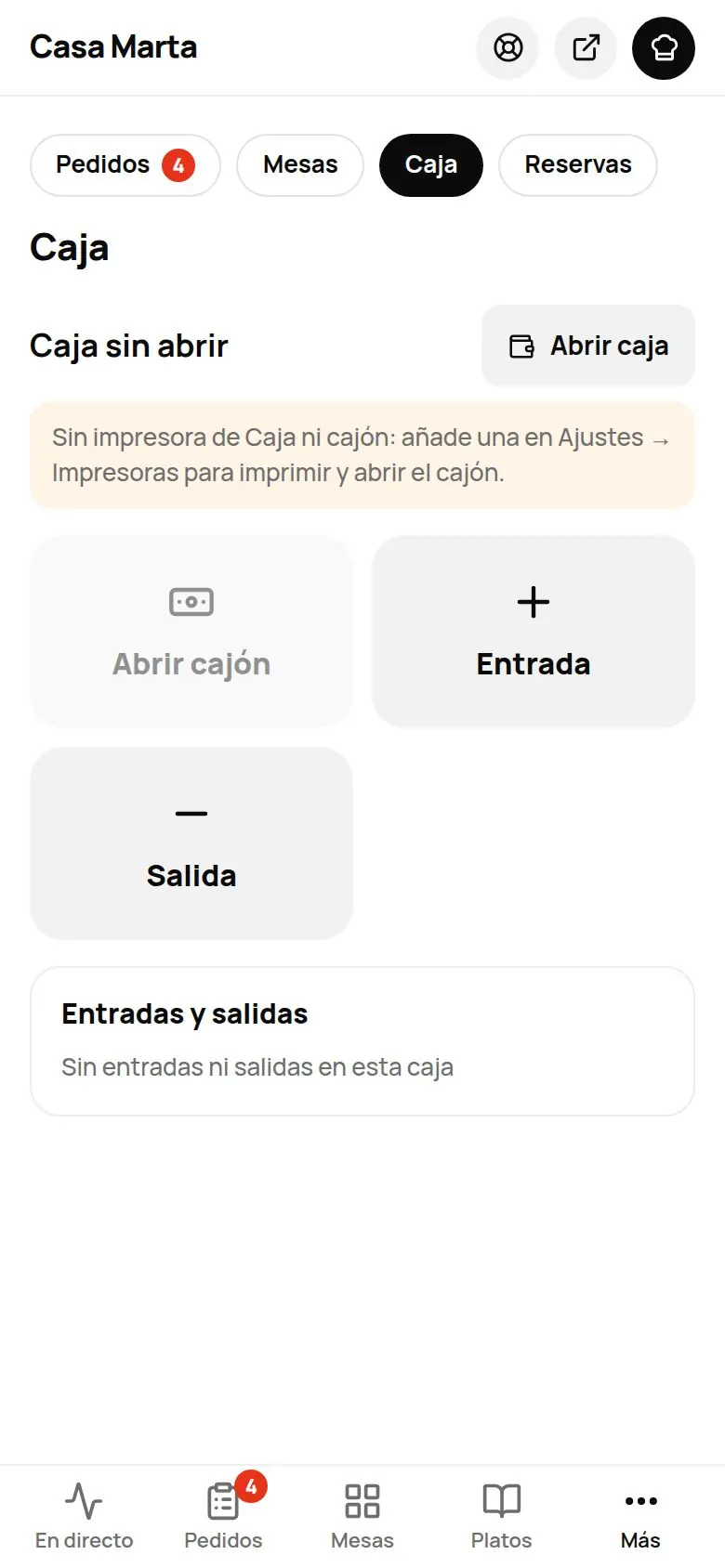
1. Abrir la caja
- Pulsa Abrir caja.
- Cuenta el cambio que dejas en el cajón y escríbelo en Fondo inicial.
- Pulsa Abrir caja. Si te equivocas, luego puedes usar Cambiar fondo.
Si se te olvida, la caja se abre sola (con fondo 0) la primera vez que metes o sacas dinero.
2. Meter y sacar dinero de caja
Cada vez que metes o sacas efectivo del cajón sin que sea una venta, apúntalo. No es un ingreso ni un gasto de tu contabilidad: solo sirve para que el cajón cuadre al cerrar.
- Meter dinero: pones efectivo en el cajón (cambio, más fondo…). No cuenta como venta.
- Sacar dinero: quitas efectivo del cajón (pago a un proveedor, una compra, llevarlo al banco…).
- Pulsa Meter dinero o Sacar dinero. Se abre «Meter dinero en caja» o «Sacar dinero de caja».
- Escribe el Importe y el Concepto. Tienes atajos: Cambio, Fondo extra, Propinas, Devolución proveedor (meter) y Proveedor, Compra, Hielo, Cambio al banco, Propinas al personal (sacar).
- Pulsa Guardar y abrir cajón. Si quieres papel, deja encendido Imprimir ticket.
3. Ver cómo va: informe X
Pulsa Imprimir X cuando quieras durante el día. No cierra nada. En pantalla ves:
- Ventas de esta caja: efectivo, tarjeta, app y otro, con el número de cobros y las propinas.
- Efectivo esperado: fondo + efectivo cobrado + propinas en efectivo + dinero metido a mano − dinero sacado a mano.
4. Cerrar la caja: cierre Z
- Pulsa Cerrar caja (Z).
- Cuenta el efectivo del cajón y escríbelo en Efectivo contado. El panel te dice si Cuadra, si Sobran X o si Faltan X.
- Si hace falta, explica la diferencia en Nota (opcional).
- Pulsa Cerrar caja e imprimir Z. Verás «Caja cerrada · Z nº N» y empieza una caja nueva.
En Cierres anteriores tienes los últimos 60 cierres, con Reimprimir. Sin impresora, la caja se cierra igual; solo que no sale el papel.
El cajón portamonedas
El cajón se conecta a la impresora de tickets (cable RJ11, el de siempre). Para que el panel lo abra:
- Ve a Carta › Platos › Ajustes del local › Impresoras y abre la ficha de la impresora de caja.
- Marca Tiene el cajón portamonedas conectado.
Desde entonces se abre solo al cobrar en efectivo y cada vez que metes o sacas dinero. El encargado y el dueño también pueden pulsar Abrir cajón a mano; queda apuntado como «Apertura de cajón», con quién y a qué hora.
El fin del día
En Negocio › Informe › Fin del día decides cuándo termina tu día de trabajo:
- Hora de corte del día: viene a las 04:00. Lo que se abre antes de esa hora cuenta en el día anterior. Así, una mesa de la 01:00 cuenta en el día de ayer.
- Cerrar automáticamente al corte las mesas sin cobrar: viene encendido. A la hora de corte, las mesas que sigan abiertas se cierran como cobradas en el local, con forma de pago «Otro». Si lo apagas, siguen abiertas hasta que las cobres o las liberes.
Pantalla para tu cliente
Puedes poner una tablet o un monitor mirando al cliente para que vea lo que pide, el total y el cambio.
- En Nuevo pedido, pulsa Pantalla › Pantalla del cliente › Vincular una pantalla. Sale un código de 6 cifras (vale 10 minutos y una sola vez) y un QR.
- En la otra tablet, abre la dirección de tu carta seguida de /pantalla (por ejemplo, tulocal.thefoodplease.com/pantalla), escribe el código y pulsa Vincular.
- Si las dos pantallas están en el mismo ordenador, usa Abrir en la segunda pantalla o Abrir en una ventana.
Qué ve tu cliente: cuando no hay pedido, un carrusel; mientras pides, las líneas al momento, el total, «IVA incluido» y «A pagar»; si paga en efectivo, lo entregado y el cambio; al terminar, «¡Gracias!». El idioma (español o inglés) sale del idioma de esa tablet.
Puedes vincular hasta 10 pantallas por local. Para quitar una, pulsa Desvincular (encargado o dueño).
Usarlo en un ordenador, tablet o TPV táctil
- El panel funciona en el navegador. Para el día a día en la barra te recomendamos Chrome.
- Si quieres que se abra como una aplicación, a pantalla completa, ábrelo en Chrome y usa la opción de instalar del menú (⋮). En pantallas táctiles los botones son más grandes.
- Impresora USB (en pruebas): si tu impresora de tickets va por USB al propio ordenador, añádela en Impresoras como Ordenador (USB) y pulsa Imprimir desde este dispositivo (USB). Solo imprime mientras el panel está abierto en ese equipo, y solo en Chrome o Edge.
Sin internet: el TPV sigue (beta)
Si se cae el wifi, el TPV puede seguir trabajando en ese dispositivo. Lo enciende el dueño en Ajustes › Cobros y pedidos › «TPV sin conexión (beta)» (va con el módulo TPV; viene apagado).
Qué puedes hacer sin red (en el aparato donde tengas abierto el panel):
- Ver la carta tal como se cargó la última vez, abrir mesas y tomar pedidos con Nuevo pedido (mesa, barra o para llevar).
- Cobrar en efectivo, o cobrar en tu datáfono de siempre y apuntarlo con Cobrado con tarjeta. El datáfono integrado y los cobros por la app necesitan internet.
- Meter y sacar dinero de caja. Los movimientos sin enviar salen en la caja con «Sin enviar».
Arriba verás «Sin conexión: guardando en este dispositivo · 7 pendientes». Cuando vuelve la red se envía todo solo, en orden y sin repetir nada («Enviando lo guardado sin conexión»). No cierres la pantalla hasta que termine.
La comanda en cocina. Las impresoras en la nube (Star, Epson y el programa puente) necesitan internet: sin red, la comanda no sale y tienes que decírselo a cocina; saldrá impresa al volver la red, con «Sin conexión · hora». Si tu TPV tiene la impresora enchufada por USB y está puesto como Imprimir desde este dispositivo (USB), la comanda sale ahí al momento.
El ticket del cliente. Sin red no se hace la factura: si tienes la impresora USB, sale un «comprobante provisional» que dice que no es factura. La factura simplificada (con VERI\*FACTU) se hace sola al volver la red, con la fecha del cobro.
Si algo cambió mientras tanto, mandan las reglas de siempre y te avisamos:
- Un plato se agotó: no entra en la cuenta y te lo decimos.
- La mesa se cobró en otro aparato: lo cobrado de más en efectivo entra en la caja como «Sin conexión: cobrado de más», para que el arqueo cuadre. Revísalo o devuélvelo. Si fue con tarjeta, devuélvelo desde el datáfono.
- La mesa ya no está en el plano: el pedido entra como ticket de barra, con la mesa en la nota.
Límites. Hasta 300 operaciones o 12 horas sin enviar. Pasado eso, el TPV no deja seguir sin red: conéctalo (un móvil compartiendo datos vale). Lo guardado está solo en ese aparato: no borres los datos del navegador ni cambies de aparato hasta que se envíe. Sin red tampoco se puede entrar con un PIN nuevo: quien ya estaba dentro sigue dentro.
Problemas frecuentes
| Ves esto | Qué pasa | Qué hacer |
|---|---|---|
| «Elige mesa, barra o para llevar» | El pedido no tiene destino. | Toca Elegir mesa arriba y elige uno. |
| «No hay nada que cobrar» | La cuenta está a cero. | Añade productos o revisa que estás en la mesa correcta. |
| «Algún producto se ha agotado: revisa el ticket.» | Alguien marcó un plato como agotado mientras pedías. | Quítalo del ticket o cámbialo por otro. |
| «Sin impresora de Caja ni cajón…» | No hay ninguna impresora con la estación Caja. | Añade una en Impresoras\ y marca Caja. |
| «Ninguna impresora activa tiene el cajón conectado» | Falta marcar el cajón en la impresora. | En la ficha de la impresora, marca Tiene el cajón portamonedas conectado. |
| «Tu rol no permite tomar pedidos» o «Tu rol no permite esto» | Tu rol no tiene ese permiso. | Pídeselo a un encargado o al dueño (mira Equipo y permisos). |
| «Escribe el efectivo contado» | Has intentado cerrar la Z sin contar. | Cuenta el cajón y escribe el total. |